Tampilkan postingan dengan label Trik Komputer. Tampilkan semua postingan

Cara Menggunakan WhatsApp Di Komputer

Khiansantang Toejoehpoeloehdoea | 3/18/2013 | 1komentar

S
empat berpikir bagaimana cara menggunakan whatsapp yang hanya bisa dijalankan pada mobile seperti iphone, android dan lain-lain pada awalnya dan yang sekarang lagi digemari banyak orang, namun karena mungkin keterbatasan materi yang tidak cukup untuk memiliki barang tersebut akhirnya mau tidak mau harus mencari solusi mendapatkan aplikasi whatsapp untuk digunakan pada PC. 

Dan Karena kebetulan dibeberapa waktu yang lalu sudah mendapatkan whatsapp yang banyak disediakan secara gratis untuk di unduh, namun bingung juga cara menggunakan di komputer dan akhirnyapun cara tersebut ditemukan setelah 2 jam mengutak-atik.

Kemudian untuk menjalankan whatsapp di komputer harus menginstal emulator android terlebih dulu, sehingga nantinya apabila emulator android tersebut telah diinstal pada komputer barulah kita bisa menggunakan whatsapp untuk chating dengan teman, kenalan atau sanak saudara kita yang memiliki mobile seperti android, blackberry, iOS, dan lain sebagainya.

Ada 2 emulator yang bisa kita gunakan, setelah saya mencoba diantaranya adalah : Bluestack danYouWave Android. Dari kedua program tersebut semua bisa kita gunakan, namun setelah saya mencoba yang peratama Bluestack harus memiliki spec komputer yang bagus, contoh Minimum RAM harus 2 GB karena program tersebut cukup berat.
menggunakan-whatsapp-di-kom
Selajutnya yang kedua YouWave Android, lebih ringan dibandingkan Bluestack dan juga tidak harus memiliki spec komputer yang bagus. Maka saya sarankan untuk menggunakan YouWave Android, kerna lebih mudah digunakan dan program ini cukup ringan ketika dijalankan.
Cara menggunakannya cukup mudah, dimana kita dapat menghubungkan teman cukup memasukkan nomor telepon yang nantinya untuk saling kontak atau chatting melalui whatsapp atau bahasa gaulnya menurut bahasa saya (WA) dan juga bisa saling kontak antara pengguna PC dan laptop, menarik bukan? mau mencoba terhubung dengan admin, nanti bisa anda coba setelah yang satu ini.
Ok lansung saja pada pada pokok pembahasan, yang perlu disiapkan :
• Download YouWave Android .• Setelah selesai download, install aplikasi tersebut.• Kemudian jika sudah dinstall, download Whatsapp disini atau bisa lansung melalui YouWave Android> View > Apps.
Apabila semua persiapan diatas sudah selesai, silahkan saudara ikuti petunjuk cara menggunakannya dibawah ini dan selesaikan secara berurutan.
1. Buka My Computer.2. Masuk ke C:\Document and Settings > Nama Profil yang anda gunakan, contoh : KF > youwave >android apps > copy file Whatsapp yang telah didownload sebelumnya ke dalam folder Android apps.3. Tutup kembali dan jalankan YouWave Android yang telah diinstall melalui program file atau yang ada di desktop dan pastikan anda sudah terhubung ke internet.4. Klik 2 X pada icon Whatsapp yang berada disebelah kiri dan tunggu proses download selesai maka akan muncul tampilan seperti gambar dibawah ini (Welcome To Whatsapp!). Klik Agree and Continue. Karena disini saya menggunakan YouWave Android Full Version, mungkin tampilan menu sebelah kiri berbeda.
1
5. Pada halaman Verify your phone number, dalam kotak masukkan kode Negara dan diikuti denganno telepon, lalu klik OK. Maksudnya disini untuk mendapatkan kode verifikasi, kemudian akan muncul jendela window baru bal.bla.bla klik lagi OK atau klik Edit untuk mengganti dengan nomor lain.
verifikasi-nomor-telepon-un
6. Halaman berikutnya lagi SMS verification, sementara proses berlangsung anda akan menerima 6 digit kode verifikasi yang akan dikirim ke ponsel.
sms-verification-whatsapp
7. Apabila kode verifikasi tidak terkirim ke ponsel, klik tombol Call me dan dengarkan 6 digit kode verifikasi yang disebut, lalu masukkan dalam kotak. Setelah itu tunggu beberapa ditik proses verify berlansung.
memasukkan-6-digit-kode-ver
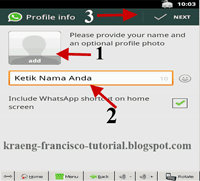
8. Pada halaman Profil Info, klik add untuk menambahkan Foto anda lansung menggunakan webcam dan ketik Nama Profil, lalu klik Next. Untuk memasukkan foto dari komputer tidak bisa lansung secara manual dan anda harus memiliki kamera, khususnya untuk pengguna PC. Bagi yang ingin memasukkan foto lansung dari program YouWave Android ada trik sendiri dan akan saya bahas diposting berikutnya.
add-foto-dan-dan-memasukkan
9. Selanjutnya tunggu proses Initializing selesai dan klik Continue.10. Selesai.
Semua proses atau langkah-langkah diatas telah selesai, selanjutnya memasukkan No. Teleponkenalan anda yang digunakan untuk Whatsapp. Ikuti uraian singkat dibawah ini.
• Klik tombol Home, lalu klik tombol atau icon Telepon dan masukkan No. Telepon tujuan. Bisa memasukkan no tlpn yang admin gunakan untuk Whatsapp. silahkan hubungi admin melalui kotak komentar apabila berminat.• Kemudian klik tombol Menu, untuk menampilkan beberapa menu dan klik menu Add to contact.
memasukkan-nomor-telepon-di
• Pada halaman berikutnya klik Create new contact.• Halaman berikutnya lagi, ketik atau masukkan First Name dan Last Name, lalu klik tombol Done.
memberi-nama-kontak-di-what
• Selesai.
Sekarang anda sudah dapat menggunakan Whatsapp pada PC dan Laptop yang anda pakai dan yang perlu diketahui 1 PC dan Laptop hanya bisa digunakan oleh satu pengguna dan tidak bisa lebih dari 1.

Pengertian dan Fungsi Heatsink Juga Fan Pada Komputer

Khiansantang Toejoehpoeloehdoea | 2/03/2013 | 0 komentar


P
engertian dan Fungsi Heatsink Juga Fan Pada Komputer - Pengertian heatsink di dalam sebuah komputer adalah sebuah logam (terbuat dari aluminium atau tembaga) yang menempel di atas sebuah chip melalui perantara krim yang disebut dengan thermal grease. Heatsink ini bisa anda temukan terpasang diatas processor (CPU), di atas chip VGA card (GPU), dan juga bisa anda temukan pada jenis RAM kelas high-end.

Fungsi heatsink ini adalah untuk menyebarkan panas yang dihasilkan oleh chip yang ada di bawahnya ke udara di sekitarnya, jadi fungsinya adalah untuk mendinginkan chip tersebut. 


Pengertian dan Fungsi Fan 
Pengertian Fan
Sedangkan yang dimaksud dengan fan adalah semua kipas yang terdapat di dalam casing komputer, fan ini ada yang menempel di casing ada juga yang menempel di atas heatsink.
Fungsi fan yang menempel di atas heatsink adalah untuk mendinginkan heatsink tersebut, sedangkan fungsi fan yang menempel di casing adalah untuk mengatur aliran udara (air flow) di dalam casing supaya tetap dingin, jadi udara segar dari luar ditarik ke dalam dan udara panas dari dalam dikeluarkan

Mengenal Perangkat Lunak Komputer

Khiansantang Toejoehpoeloehdoea | 1/14/2013 | 1komentar

Mengenal Perangkat Lunak Komputer - Dalam suatu sistem komputer terdapat perangkat lunak (software) dan perangkat keras (hardware). Dimana perangkat keras komputer tidak akan dapat bekerja tanpa adanya perangkat lunak. Teknologi dari perangkat keras akan berfungsi bila intruksi-intruksi tertentu telah diberikan kepadanya, intruksi-intruksi tersebut dinamakan dengan perangkat lunak (software). Intruksi-intruksi perangkat lunak ditulis manusia untuk mengaktifkan fungsinya dari perangkat keras komputer.


Intruksi-intruksi yang ditulis oleh pembuat program dilakukan dengan menggunakan bahasa pemograman tertentu. Seperti telah diketahui bahwa komputer hanya mengenal sinyal elektronik, yang dalam kode binear diwakili dengan nilai 1 dan 0. demikian juga seharusnya intruksi-intruksi yang ditulis harus dalam bentuk binary dan akan membuat frustasi si pembuat program.
Untuk mengatasi hal ini, maka intruksi-intruksi dapat dibuat dengan suatu bahasa pemograman tertentu dan diterjemahkan ke bahasa mesin yang dimegerti oleh komputer dengan suatu perangkat lunak yang disebut dangan language software.
Kategori Perangkat Lunak (Prof. Dr. Jogianto)
1. Perangkat Lunak Sistem Operasi (operating sistem) 
yaitu program yang ditulis untuk mengendalikan dan mengkoordinasikan kegiatan dari sistem komputer.
2. Perangkat Lunak Bahasa (language software)
yaitu program yang digunakan untuk menterjemahkan intruksi-intruksi yang ditulis dalam bahasa pemograman ke dalam bahasa mesin agar dapat dimengerti oleh komputer.
3. Perangkat Lunak Aplikasi (aplication software)
yaitu program yang ditulis dan diterjemahkan oleh language software untuk menyelesakan suatu aplikasi tertentu.
Perangkat Lunak sesungguhnya adalah program, sebagaimana telah kita ketahui, program adalah deretan intruksi yang digunakan untuk mengendalikan komputer sehingga komputer dapat melakukan tindakan sesuai yang dikehendaki oleh pembuatnya.
Dalam hal ini pembuatnya telah mengatur komputer sehingga komputer memenuhi kebutuhan pemakai, program umumnya dibuat oleh vendor perangkat lunak (misalnya Microsoft) ataupun perorangan. Tentu saja, jika kita menguasai salah satu bahasa pemrograman, kita bisa membuat program yang dikehendaki.
Perangkat Lunak berdasarkan Fungsi (Abdul Kadir dan Terra CH)
1. Perangkat Lunak Aplikasi (aplication software)
adalah program yang bisa dipakai oleh pemakai untuk melakukan tugas-tugas yang spesifik; misalnya untuk membuat dokumen, manipulasi foto, membuat laporan keuangan dan sebagainya
2. Perangkat Lunak Sistem (sistem software)
disebut perangkat lunak pendukung atau support software adalah program yang digunakan
untuk mengontrol sumber daya komputer,misalnya : CPU dan piranti masukan/keluaran.
Kedudukan program ini adalah sebagai perantara antara program aplikasi dan perangkat keras komputer, misalnya perangkat lunak sistem yaitu sistem operasi windows dan linux processing (CPU), backing storage (storage devices) dan output devices.
Pengelompokan Perangkat Lunak Aplikasi
1. Perangkat Lunak Hiburan
Perangkat Lunak Hiburan mencakup program-program permainan, program untuk memainkan musik, untuk memaikan film dll, misalnya Winamp, Windows Media Player.
2. Perangkat Lunak Pendidikan
Perangkat Lunak Pendidikan berguna untuk mempelajari atau mereferensi pengetahuan misalnya program kamus, pelajaran ilmu pengetahuan, pelajaran bahasa asing dll.
3. Perangkat Lunak Produktivitas Kerja
Perangkat Lunak ini untuk meningkatkan produktivitas kerja misalnya program word processing, spreadsheet, presentasi grafik, dekstop publishing dsb, misalnya yang biasa kita gunakan Ms. Word, Ms. Excel dsb.
4. Perangkat Lunak Bisnis
Perangkat lunak bisnis untuk menagani aplikasi bisnis, misalnya berupa program untuk menangani persedian barang (inventory control) program keuangan, sistem akademik dll. Contoh Ms Visual Basic, MS Visual Foxpro, Borland Delphi dsb.

Macam-macam perangkat lunak secara umum :
  1. Perangkat Lunak Aplikasi (application software) seperti pengolah kata, lembar tabel hitung, pemutar media, dan paket aplikasi perkantoran seperti OpenOffice.org.
  2. Sistem Operasi (operating system) misalnya Windows, Ubuntu.
  3. Perkakas Pengembangan Perangkat Lunak (software development tool) seperti Kompilator untuk bahasa pemrograman tingkat tinggi seperti Pascal dan bahasa pemrograman tingkat rendah yaitu bahasa rakitan.
  4. Pengendali Perangkat Keras (device driver), komponen perangkat lunak yang mengizinkan sebuah sistem komputer untuk berkomunikasi dengan sebuah perangkat keras
  5. Perangkat Lunak Menetap (firmware) seperti yang dipasang dalam jam tangan digital dan pengendali jarak jauh.
  6. Perangkat Lunak Bebas (free 'libre' software) dan Perangkat Lunak Sumber Terbuka (open source software), perangkat lunak yang bebas untuk digunakan, dipelajari dan diubah serta dapat disalin dengan atau tanpa modifikasi, atau dengan beberapa keharusan untuk memastikan bahwa kebebasan yang sama tetap dapat dinikmati oleh pengguna-pengguna berikutnya.
  7. Perangkat Lunak Gratis (freeware), perangkat lunak komputer ber hak cipta yang gratis digunakan tanpa batasan waktu.
  8. Perangkat lunak uji coba (shareware / trialware), perangkat lunak yang mengijinkan pemakai nya mencoba dahulu dengan batasan waktu, sebelum membeli perangkat lunak tersebut.
  9. Perangkat lunak perusak (malware), perangkat lunak yang diciptakan untuk menyusup dan merusak sistem komputer.

Tips Cara Menghapus File yang tidak bisa Dihapus

Khiansantang Toejoehpoeloehdoea | 1/07/2013 | 0 komentar


T

ips Cara Menghapus File yang tidak bisa Dihapus - Salam IT Newbie, Ada seorang pengunjung yang meminta dibuatkan tutorial cara menghapus file yang tidak bisa dihapus, mungkin karena membaca tutorial IT Newbie sebelumnya yaitu tentang  Trik Ampuh Cara Membuat Folder yang tidak dapat di Hapus dan di Rename.
Kejadian ini juga pernah dialami oleh kawan saya dimana ada sebuah file dari flashdisk yang baru saja dia copy dari internet kemudian disimpan nya di komputernya, namun apa yang terjadi file tersebut tidak bisa dihapus. Kawan saya pusing karena file tersebut cukup besar ukurannya dan memakan banyak kapasitas hardisknya. Dengan sedikit pengalaman dari tempat kerja dan juga berbagai referensi IT Newbie dapat dengan mudah menghapus file-file yang bandel itu.
Bagaimana cara agar Menghapus file yang tidak bisa dihapus??. Sangat kesal memang jika suatu file dari komputer kita tidak bisa dihapus mungkin karena cukup mengganggu file-file kita yang lain. Dan file yang membandel itu memang terprotek, maka dari itu IT Newbie akan mengangkat dengan judul Cara menghapus file yang tidak bisa dihapus. tanpa banyak bercakap-cakap akan langsung kita bahas langkah-langkah nya sebagai berikut :
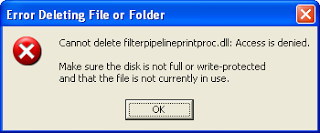
Dari kejadian ini terdapat pesan error dari windows yaitu :
File error Delete


Pesan diatas biasanya menunjukan tidak adanya permission untuk mendelete file tersebut, untuk dapat mendelete nya sobat bisa masuk ke komputer sobat sebagai administrator. Untuk dapat menghapusnya atau memodifikasinya ikuti sebagai berikut :
  • Sobat bisa klik kanan pada folder yang akan kita hapus.
  • Klik pada menu sharing and security dan kemudian klik properties
  • Kemudian klik tab security. Lihat gambar pada kolom group user or username bahkan seorang administrator pun belum mendapat permission didalmnya.


  • Untuk itu kita dapat menambahkan terlebih dahulu permission user admin dengan cara klik add.
  • Dan pada kolom Enter the object names to select ketikan Admin, kemudian sobat bisa klik OK


  • Setelah user admin/user lain ditambahkan, kemudian berikan akses permission full control (di ceklist) kemudian OK
  • Kemudian jika sudah barulah hapus file tersebut.
  • Berdasarkan pengalaman IT Newbie, jika sudah diberikan permission full control maka dapat dengan mudah dihapus.
Ada beberapa saran dari kawan saya yaitu jika dengan cara manual diatas tidak bisa maka bisa dengan menggunakan softwareyang bernama FilExile.
FilExile yaitu merupakan sebuah software yang memungkinkan seorang pengguna dapat menghapus bebrapa file terkunci yang tidak dapat dihapus dengan cara manual. Untuk dapat menggunakan aplikasi FilExile ini, sobat dapat menjalankan aplikasinya, kemudian sobat dapat tentukan target file atau direktori yang ingin dihapus dan kemudian klik "Delete". Maka file akan mudah dihapus. (Lihat gambar)
FilExile - Deleted File
Software ini berlicensi GNU GPL v2 sobat dapat mengunduhnya melalui websitenya disini
Software ini sederhana dan udah digunakan oleh newbie sekalipun.
Setidaknya dengan mengikuti langkah-langkah diatas sobat dapat dengan mudah menghapus file yang tidak bisa dihapus secara manual. Karena IT Newbie sudah mencobanya dan hasilnya file yang saya hapus dapat dengan mudah tanpa terprotect.
Semoga tutorial Tips Cara Menghapus File yang tidak bisa Dihapus ini dapat bermanfaat.


Prosedur Menyalakan dan Matikan Komputer

Khiansantang Toejoehpoeloehdoea | 12/30/2012 | 0 komentar


S
ebelum menghidupkan komputer, langkah awal yang perlu diperhatikan adalah mengecek apakah seluruh komponen komputer terhubung dengan baik melaui konektor-konektornya dan komputer terhubung pada power supply listrik. Jika sudah, tinggal menekan tombol power yang terdapat pada cassing komputer. Dan untuk mematikannya harus menggunakan menu pada windows Start > Shutdown, bukan dengan tombol power lagi. Untuk penjelasan lengkapnya simak rangkuman berikut.

Proses Awal Saat Komputer Dihidupkan
Ketika kita menekan tombol power, komputer melakukan proses awal start yang dinamakan proses booting. Bios akan memeriksa seluruh hardware yang terhubung dengan motherboard apakah sudah siap untuk menjalankan tugas masing-masing atau ada yang mengalami kegagalan. Selanjutnnya proses diambil alih oleh operating sistem, yang mempersiapkan komputer untuk menerima intruksi selanjutnya dari user (pengguna).
Booting dikenal dengan dua macam booting yakni : 
a. Cold boot (booting dingin)
Booting dingin, yaitu mengaktifkan komputer dengan melakukan langsung pada tombol power on-off
b. Warm boot (booting panas)
Booting panas, dengan cara menekan tombol keyboard tombol Ctrl + Alt + Delete, secara bersama-sama atau bisa dengan menekan tombol reset pada casing komputer.

Perbedaan antara Komputer dan Elektronik lain

Komputer
Elektronik Lain
  • Tombol power, juga terdapat tombol restart
  • Hanya tombol power saja
  • Terdapat perangkat keras dan perangkat Lunak, kalau dinyalakan akan salaing menyesuaikan.
  • Hanya terdiri dari perangkat keras saja, cara kerjanya terbatas, dihdupkan maka langsung bisa gunakan.
  • Terdapat proses booting, yaitu proses pengecekan perangkat keras dan pemanggilan sistem operasi.
  • Tidak terdapat proses booting
  • Penyebab kemacetan karena komponen komponen atau juga karena programnya.
  • Kemacetan disebabkan kerusakan komponen.
  • Operasi pada komputer dengan menggunakan, bahasa pemograman
  • Tidak membutukan bahasa pemograman.
  • Untuk mematikan dengan menghentikan semua sistem, menutup semua program 
    dan shutdown.
  • Untuk mematikan, langsung dengan menekan tombol power atau langsung 
    memutus aliran listrik


Hal yang perlu diperhatikan dalam penggunaan komputer :

    1. Bila menghidupkan komputer, pastikan peralatan/kabel terpasang dengan benar. Gunakan stabilizer atau UPS untuk menghindari kerusakan yang disebabkan oleh arus listrik yang tidak stabil.
    2. Pastikan arus listrik mencukupi bila menghidupkan komputer, apabila arus listrik tidak kuat, maka akan berulang kali padam karena kelebihan beban. dan hal ini dapat berpengaruh terhadap komputer.
    3. Apabila sudah terpasang semua, maka bisa dimulai untuk menghidupkan komputer, yang diawali dengan menekan tombol power ON-Off yang ada pada cassing komputer kemudian menyalakan monitor untuk melihat proses booting atau melihat bios bekerja.
    4. Setelah proses booting selesai maka komputer akan menampilkan desktop background. Setelah menunggu beberapa saat, window akan menampilkan icon-icon yang bertebaran dihalaman depan wallpaper, setelah itu barulah komputer siap untuk menjalankan program aplikasi-aplikasi sesuai dengan kebutuhan.
    5. Untuk mematikan komputer, tutup semua program aplikasi yang telah dijalankan tadi, kemudian barulah klik Start pilih shutdown.
    6. Setelah beberapa saat komputer akan mati dengan sendirinya, kita tinggal mematikan monitor, untuk lebih amannya matikan tombol regular listrik bila ada atau cabut colokan komputer dan monitor dari sumber listrik.


      Bila menghidupkan dan mematikan komputer seperti yang dilakukan diatas maka komputer kita tidak akan cepat rusak akibat kesalahan mematikan atau menghidupkan komputer. Secanggih apapun komputer bila sering mengidupkan dan mematikan komputer secara sembarangan maka usia komputer tidak akan bertahan lama.


      Akibat Sembarang Mematikan Komputer
      Hal pertama akibat sembarang mematikan komputer adalah hardware dan software akan mengalami trouble. Karena pada saat menjalankan program, piringan harddisk dalam keadaan berputar dan head menempel pada platter (piringan). Dan jika komputer dimatikan secara tiba-tiba, maka piringan yang berputar tersebut akan berhenti secara tiba-tiba pula dan terjadi gesekan yang keras pada head. Akibatnya terjadi kerusakan pada piringan yang menyebabkan hilangnya beberapa data. 


      Bila kebetulan data yang hilang tersebut data dalam suatu aplikasi atau bahkan dalam file sistem windows, maka aplikasi tersebut tidak bisa dijalankan, dan seandainya masih bisa berjalan pastinya program tersebut akan sering error karena hilangnya sebagian data/komponen file program ataupun sistem tersebut. 


      Contoh kerusakan yang paling umum akibat salah mematikan komputer yakni, tidak bisa menjalankan salah satu aplikasi (word dll), tidak bisa masuk windows (windows corrupt), kinerja komputer lambat (piringan harddisk tergores), power suply rusak (listrik yang mati tiba-tiba) dan masih banyak lagi.


      Hal yang perlu diperhatikan dalam penggunaan komputer :

        1. Bila menghidupkan komputer, pastikan peralatan/kabel terpasang dengan benar. Gunakan stabilizer atau UPS untuk menghindari kerusakan yang disebabkan oleh arus listrik yang tidak stabil.
        2. Pastikan arus listrik mencukupi bila menghidupkan komputer, apabila arus listrik tidak kuat, maka akan berulang kali padam karena kelebihan beban. dan hal ini dapat berpengaruh terhadap komputer.
        3. Apabila sudah terpasang semua, maka bisa dimulai untuk menghidupkan komputer, yang diawali dengan menekan tombol power ON-Off yang ada pada cassing komputer kemudian menyalakan monitor untuk melihat proses booting atau melihat bios bekerja.
        4. Setelah proses booting selesai maka komputer akan menampilkan desktop background. Setelah menunggu beberapa saat, window akan menampilkan icon-icon yang bertebaran dihalaman depan wallpaper, setelah itu barulah komputer siap untuk menjalankan program aplikasi-aplikasi sesuai dengan kebutuhan.
        5. Untuk mematikan komputer, tutup semua program aplikasi yang telah dijalankan tadi, kemudian barulah klik Start pilih shutdown.
        6. Setelah beberapa saat komputer akan mati dengan sendirinya, kita tinggal mematikan monitor, untuk lebih amannya matikan tombol regular listrik bila ada atau cabut colokan komputer dan monitor dari sumber listrik.


          Bila menghidupkan dan mematikan komputer seperti yang dilakukan diatas maka komputer kita tidak akan cepat rusak akibat kesalahan mematikan atau menghidupkan komputer. Secanggih apapun komputer bila sering mengidupkan dan mematikan komputer secara sembarangan maka usia komputer tidak akan bertahan lama.


          Akibat Sembarang Mematikan Komputer
          Hal pertama akibat sembarang mematikan komputer adalah hardware dan software akan mengalami trouble. Karena pada saat menjalankan program, piringan harddisk dalam keadaan berputar dan head menempel pada platter (piringan). Dan jika komputer dimatikan secara tiba-tiba, maka piringan yang berputar tersebut akan berhenti secara tiba-tiba pula dan terjadi gesekan yang keras pada head. Akibatnya terjadi kerusakan pada piringan yang menyebabkan hilangnya beberapa data. 


          Bila kebetulan data yang hilang tersebut data dalam suatu aplikasi atau bahkan dalam file sistem windows, maka aplikasi tersebut tidak bisa dijalankan, dan seandainya masih bisa berjalan pastinya program tersebut akan sering error karena hilangnya sebagian data/komponen file program ataupun sistem tersebut. 


          Contoh kerusakan yang paling umum akibat salah mematikan komputer yakni, tidak bisa menjalankan salah satu aplikasi (word dll), tidak bisa masuk windows (windows corrupt), kinerja komputer lambat (piringan harddisk tergores), power suply rusak (listrik yang mati tiba-tiba) dan masih banyak lagi.
          Hal yang perlu diperhatikan dalam penggunaan komputer :
          1. Bila menghidupkan komputer, pastikan peralatan/kabel terpasang dengan benar. Gunakan stabilizer atau UPS untuk menghindari kerusakan yang disebabkan oleh arus listrik yang tidak stabil.
          2. Pastikan arus listrik mencukupi bila menghidupkan komputer, apabila arus listrik tidak kuat, maka akan berulang kali padam karena kelebihan beban. dan hal ini dapat berpengaruh terhadap komputer.
          3. Apabila sudah terpasang semua, maka bisa dimulai untuk menghidupkan komputer, yang diawali dengan menekan tombol power ON-Off yang ada pada cassing komputer kemudian menyalakan monitor untuk melihat proses booting atau melihat bios bekerja.
          4. Setelah proses booting selesai maka komputer akan menampilkan desktop background. Setelah menunggu beberapa saat, window akan menampilkan icon-icon yang bertebaran dihalaman depan wallpaper, setelah itu barulah komputer siap untuk menjalankan program aplikasi-aplikasi sesuai dengan kebutuhan.
          5. Untuk mematikan komputer, tutup semua program aplikasi yang telah dijalankan tadi, kemudian barulah klik Start pilih shutdown.
          6. Setelah beberapa saat komputer akan mati dengan sendirinya, kita tinggal mematikan monitor, untuk lebih amannya matikan tombol regular listrik bila ada atau cabut colokan komputer dan monitor dari sumber listrik.
          Bila menghidupkan dan mematikan komputer seperti yang dilakukan diatas maka komputer kita tidak akan cepat rusak akibat kesalahan mematikan atau menghidupkan komputer. Secanggih apapun komputer bila sering mengidupkan dan mematikan komputer secara sembarangan maka usia komputer tidak akan bertahan lama.


          Akibat Sembarang Mematikan Komputer
          Hal pertama akibat sembarang mematikan komputer adalah hardware dan software akan mengalami trouble. Karena pada saat menjalankan program, piringan harddisk dalam keadaan berputar dan head menempel pada platter (piringan). Dan jika komputer dimatikan secara tiba-tiba, maka piringan yang berputar tersebut akan berhenti secara tiba-tiba pula dan terjadi gesekan yang keras pada head. Akibatnya terjadi kerusakan pada piringan yang menyebabkan hilangnya beberapa data. 
          Bila kebetulan data yang hilang tersebut data dalam suatu aplikasi atau bahkan dalam file sistem windows, maka aplikasi tersebut tidak bisa dijalankan, dan seandainya masih bisa berjalan pastinya program tersebut akan sering error karena hilangnya sebagian data/komponen file program ataupun sistem tersebut. 
          Contoh kerusakan yang paling umum akibat salah mematikan komputer yakni, tidak bisa menjalankan salah satu aplikasi (word dll), tidak bisa masuk windows (windows corrupt), kinerja komputer lambat (piringan harddisk tergores), power suply rusak (listrik yang mati tiba-tiba) dan masih banyak lagi.


              Mengenal Sistem Operasi Komputer

              Khiansantang Toejoehpoeloehdoea | 12/27/2012 | 0 komentar


              M
              engenal Sistem Operasi pada Komputer - Pada kesempatan kali ini Khiansantang akan sedikit menjelaskan tentang sistem operasi pada komputer. Saat ini banyak orang diluar sana yang sudah menggunakan komputer, namun tak jarang dari mereka yang mengerti apa dengan arti sistem operasi. Mereka hanya menggunakan dan secara tidak sadar yang digunakan dalam pekerjaan sehari-hari adalah suatu sistem operasi, entah itu handphone, laptop atau komputer. Nah berikut penjelasan mengenai sistem operasi, kususnya pada komputer.

              Apa itu Sistem Operasi?
              Sistem Operasi dalam bahasa inggris operating system atau OS merupakan perangkat lunak sistem yang bertugas untuk melakukan kontrol dan manajemen perangkat keras serta operasi-operasi dasar sistem, termasuk menjalankan software aplikasi seperti program-program pengolah kata dan browser web.
              sistem operasiSistem Operasi juga bisa didefinisikan sebagai perangkat lunak yang bertindak sebagai perantara antara pemakai komputer ( user ) dengan perangkat keras ( hardware ). Pemakai komputer sendiri dibagi menjadi tiga yakni Common User (pengguna komputer biasa), Programmer (seseorang yang membuat aplikasi / program), dan Aplication (seseorang pengguna komputer).
              Tujuan Sistem Operasi
              a. Menjalankan program-program dari user dan membantu user dalam menggunakan komputer.
              b. Menyediakan sarana sehingga pemakaian komputer menjadi mudah (conveinent).
              c. Memanfaatkan perangkat keras komputer yang terbatas secara efisien (resource manager).
              Fungsi Sistem Operasi
              a. Mengorganisasikan atau mengendalikan kegiatan komputer.
              b. Mengatur memori.
              c. Mengatur proses input dan output data.
              d. Memanajemen file.
              e. Memanajemen direktori.
              Komponen Sistem Komputer
              a. Hardware berfungsi menyediakan “basic computing resources” (CPU, memori, I/O devices). 
              b. Sistem operasi berfungsi mengendalikan / mengkoordinasi pemakaian hardware oleh aplikasi / program dari user. 
              c.Applications Programs menggunakan system resources untuk penyelesaian masalah komputasi dari users (compilers, database system, video games, bussines programs). 
              d. User (people, machines, other computers). 

              Bagian Sistem Operasi Secara Umum

              a. Mekanisme Boot, yaitu meletakkan kernel ke dalam memory
              b. Kernel, merupakan inti dari sebuah Sistem Operasi
              c. Command Interpreter atau shell, bertugas membaca input dari pengguna
              d. Pustaka-pustaka, yang menyediakan kumpulan fungsi dasar dan standar yang dapat dipanggil oleh aplikasi lain
              e. Driver untuk berinteraksi dengan hardware eksternal, sekaligus untuk mengontrol mereka.
              Sebagian Sistem Operasi hanya mengizinkan satu aplikasi saja yang berjalan pada satu waktu (misalnya DOS), tetapi sebagian besar Sistem Operasi baru mengizinkan beberapa aplikasi berjalan secara simultan pada waktu yang bersamaan. Sistem Operasi seperti ini disebut sebagai Multi-tasking Operating System (misalnya keluarga sistem operasi UNIX).
              Beberapa Sistem Operasi berukuran sangat besar dan kompleks, serta inputnya tergantung kepada input pengguna, sedangkan Sistem Operasi lainnya sangat kecil dan dibuat dengan asumsi bekerja tanpa intervensi manusia sama sekali. Tipe yang pertama sering disebut sebagai Desktop OS, sedangkan tipe kedua adalah Real-Time OS.
              Sebagai contoh, yang dimaksud sistem operasi itu antara lain adalah Windows, Linux, Free BSD, Solaris, Mac OS, palm, symbian, android dan sebagainya. Ok sekian dulu posting kali ini, semoga bermanfaat  wink naughtyric

              Pengertian dan Defisini Informasi

              Khiansantang Toejoehpoeloehdoea | 12/11/2012 | 0 komentar

              S
              uatu sistem yang kurang mendapatkan informasi akan menjadi luruh, kerdil dan akhirnya berakhir, tamat. 
              Informasi adalah sebagai hasil dari pengolahan data dalam suatu bentuk yang lebih berguna dan lebih berarti bagi penerimanya yang menggambarkan suatu kejadian-kejadian (event) yang nyata yang digunakan untuk pengambilan keputusan. 


              Sumber dari informasi adalah data. Data merupakan bentuk jamak dari bentuk tunggal datum atau data-item. Data adalah kenyataan yang menggambarkan suatu kejadian-kejadian dan kesatuan nyata. Kejadian-kejadian (event) adalah sesuatu yang terjadi pada saat yang tertentu.
              D
              ata merupakan bentuk yang masih mentah, belum dapat bercerita banyak, sehingga perlu diolah lebih lanjut. Data diolah melalui suatu model untuk dihasilkan informasi. Data dapat berbentuk simbol-simbol semacam huruf-huruf atau alphabet, angka-angka, bentuk-bentuk suara, sinyal-sinyal, gambar-gambar dan sebgainya.
              Data yang dioalah melalui suatu model menjadi informasi, penerima kemudian menerima informasi tersebut, membuat suatu keputusan dan melakukan tindakan, yang berarti menghasilkan suatu tindakan yang lain yang akan membuat sejumlah data kembali. Data tersebut akan ditangkap sebagai input, diproses kembali lewat suatu model dan seterusnya membentuk suatu siklus yang dinamakan siklus informasi.
              Kualitas dari suatu informasi tergantung dari tiga hal, yakni
              1. Informasi harus akurat
              2. Tepat pada waktunya
              3. Relevan
              Suatu informasi dikatakan bernilai bila manfaatnya lebih efektif dibandingkan dengan biaya mendapatkannya. Kegunaan informasi adalah untuk mengurangi hal ketidakpastian di dalam proses pengambilan keputusan tentang suatu keadaan.
              Bila mana manfaat dari informasi tersebut sepadan atau lebih besar atau lebih efektif dari biaya-biaya yang dikeluarkan untuk mendapatkan informasi tersebut, maka dikatakan informasi tersebut bernilai.
              Akan tetapi perlu diperhatikan bahwa informasi yang digunakan di dalam suatu sistem informasi umumnya digunakan untuk beberapa kegunaan. Sehingga tidak memungkinkan dan sulit untuk menghubungkan suatu bagian informasi pada suatu masalah tertentu dengan biaya untuk memperolehnya, karena sebagian besar informasi dinikmati tidak hanya satu pihak di dalam suatu perusahaan.


              Mengenal Perangkat Keras Komputer

              Khiansantang Toejoehpoeloehdoea | 11/11/2012 | 1komentar

              Pengertian Perangkat Keras Komputer


              Perangkat keras komputer adalah semua bagian fisik komputer, dan dibedakan dengan perangkat lunak (software) yang menyediakan instruksi untuk perangkat keras dalam menyelesaikan tugasnya (wikipedia).

              Perangkat Keras Komputer atau lebih dikenal dengan hardware mempunyai empat komponen utama yakni input device, central processing unit (CPU), backing storage (storage devices) dan output devices. Input devices dan output devices di kelompokkan dalam satu bagian yang disebut peripheral yang terletak di sisi luar casing komputer. CPU dan backing storage dikelompokkan sebagai komputer dan biasa terletak di dalam casing utama komputer.

              Komponen Perangkat Keras Komputer
              1. Perangkat Keras Masukan (Input Device)
              Input Device berfungsi sebagai media masukan data dari luar sistem ke dalam memori dan processor untuk diolah dan menghasilkan informasi yang diperlukan. Perangkat keras yang termasuk ini diantaranya :

              A. Keyboard
              Keyboard merupakan unit input yang paling penting dalam suatu pengolahan data dengan komputer yang berfungsi memasukkan huruf, angka, karakter khusus serta sebagai media bagi user (pengguna) untuk melakukan perintah-perintah lainnya yang diperlukan, seperti menyimpan file dan membuka file. Keyboard sekarang yang kita kenal memiliki beberapa jenis port, yaitu port serial, ps2, usb dan wireless.

              B. Mouse
              Mouse adalah perangkat keras masukan yang digunakan untuk menggerakkan pointer atau kursor. Selain itu, dapat sebagai perintah praktis dan cepat dibanding dengan keyboard. Mouse terdiri dari beberapa port yaitu mouse serial, mouse ps/2, usb dan wireless.

              C. Light Pen
              Light Pen merupakan alat yang berbentuk bolpoin yang berfungsi sebagai memberikan input pada computer dengan cara menyentuh layar monitor. Teknologi ini lebih teliti dari pada layar sentuh. Dengan alat ini operator computer dapat memilih item atau memilih perintah pada layer (seperti klik pada mouse) dengan cara menjepit sisi-sisi light pen tersebut atau dengan menekan pada layer. Light pen memiliki sensor yang dapat mengirimkan sinyal cahaya ke komputer yang kemudian direkam, dimana layar monitor bekerja dengan merekam enam sinyal elektronik setiap baris per detik.

              D. Layar Sentuh
              Layar Sentuh merupakan layer monitor yang didesain atau dimodifikasi untuk dapat mengenali sentuhan pada permukaannya. Dengan menyentuh layar pengguna dapat memilih operasi atau memindahkan kursor. Layer sentuh kurang bagus jika digunakan pada computer pribadi (personal computer) karena pengguna harus sering-sering mengangkat tangannya menyentuh monitor. Disamping itu, layar sentuh tidak memiliki resolusi yang tinggi.

              E. Scanner
              Scanner merupakan perangkat keras masukan yang berfungsi untuk memindah suatu obyek sehingga menghasilkan gambar elektronik dengan menggunakan sinar yang terlihat atau radiasi elektromagnetik lain seperti sinar laser. Cara kerjanya adalah dengan menempatkan sebuah obyek diatas kaca scenner.

              F. Touchpad
              Unit masukkan ini biasanya dapat kita temukan pada laptop dan notebook, yaitu dengan menggunakan sentuhan jari. Biasanya unit ini dapat digunakan sebagai pengganti mouse. Selain touchpad adalah model unit masukkan yang sejenis yaitu pointing stick dan trackball.


              2. Perangkat Keras Pemroses

              Piranti pemroses adalah piranti yang bertugas memproses masukan yang diterima oleh computer sehingga dihasilkan informasi yang sesuai dengan kebutuhan, piranti pemroses dalam computer adalah CPU (Central Processing Unit)

              A. Processor
              Processor merupakan nama singkat dari microprocessor dan sering di sebut CPU (Central Processing Unit). Komponen ini berupa chip (IC/ Intregated Circuit) adalah sekeping silikon yang berukuran kecil persegi yang mengandung ratusan ribu bahkan sampai jutaan transistor dan komponen elektrik lainnya. Processor salah satu komponen yang terpenting dalam sistem komputer, Processor sering disebut sebagai otak komputer karena sebagai pemroses data. Contoh: Pentium 3. Pentium 4, Celleron, AMD dll.
              B. Memory
              Memory adalah ruang simpan sementara dalam chip komputer, memory terbagai atas main memory (penyimpan memory utama) dan backing storage (penyimpan cadangan).
              1. Main Memory
              Komponen ini berfungsi sebagai pengingat, dalam hal ini yang disimpan memori dan dapat berupa data atau program, diantaranya:

              1. Menyimpan data yang berasal dari piranti masukan sampai dikirim ke ALU atau CPU untuk diproses.
              2. Menyimpan data hasil dari pemrosesan ALU sebelum dikirim ke piranti pengeluaran.
              3. Menampung program/intruksi yang berasal dari piranti masukan atau dari piranti sekunder.


              Memory dibedakan atas ROM dan RAM. Selain itu ada pula memory yang di sebut cache memory. ROM (Read Only Memory) merupakan jenis memory yang isinya tidak hilang walau arus listrik terputus dan pada awalnya isinya hanya bisa dibaca. ROM BIOS biasa disebut dengan BIOS (Basic Input/Output Sistem). Intruksi dalam BIOS akan dijalankan oleh microprocessor ketika komputer mulai dihidupkan. 

              RAM (Random Access Memory) adalah jenis memori yang isinya dapat berganti-ganti (bisa dibaca dan ditulis) selama komputer dihidupkan dan mempunyai sifat mengingat data selama arus listrik tidak terputus. Jika arus listrik terputus informasi dalam RAM akan hilang.

              Cache Memory merupakan memory yang memiliki kecepatan sangat tinggi, yang digunakan sebagai perantara antara RAM dan CPU.
              2. Backing Storage
              Backing Storage juga disebut penyimpan cadangan merupakan penyimpan semua informasi non aktif di dalam kompouter, penyimpanan ini dibedakan atas serial acces contohnya tape drive dan direct acces contohnya disk magnetic (hardisk), floppy disk (disket), CD/DVD ROM dan sebagainya

              C. Motherboard
              Motherboard terkadang disebut sistem board, main board dan plannar. Komponen yang terpasang secara menetap (tak bisa dilepas) dan slot-slot atau socket untuk memasang komponen yang dapat dilepas, misalnya sound card, i/o card, cip mikroprosesor dan cip ram. Ada beberapa motherboard yang telah dilengkapi dengan i/o yang tidak dapat dilepas yang dikenal onboard.
              Slot-slot motherboard memungkinkan pemakai melakukan ekspansi atau melakukan upgrade, istilah ekspansi merupakan meningkatkan kemampuan komputer dengan cara menambahkan komponen-komponen tertentu untuk melakukan tugas-tugas yang tak tercakup pada sistem sebelumnya.

              D. Power Supply
              Power Supply berfungsi sebagai pemasok listrik dalam rangkaian komputer. Masukan komponen ini berupa arus listrik bolak-balik (AC) selanjutnya catu daya mengonversi arus bolak-balik menjadi arus searah (DC), arus searah inilah yang sesungguhnya digunakan oleh komponen-komponen dalam komputer. Catu daya dapat di hidupkan dan dimatikan melalui tombol On-Off yang terdapat di bagian depan casing komputer.


              3. Perangkat Keras Keluaran (Output Device)

              Output device merupakan peralatan yang berfungsi untuk mengeluarkan hasil pemrosesan ataupun pengolahan data yang berasal dari CPU kedalam suatu media yang dapat dibaca oleh manusia ataupun dapat digunakan untuk penyimpanan data hasil proses. Jenis dan media dari output device yang dimiliki oleh komputer cukup banyak.


              A. Monitor
              Monitor peripheral merupakan yang termasuk dalam softcopy. Ukuran monitor sama seperti ukuran televisi, yakni didasarkan pada panjang diagonal dari area yang dapat kita lihat. Untuk ukuran monitor desktop yang saat ini berukuran 14”, 15”, 17”, 19” dan 21” untuk ukuran laptop yakni 12.1”, 13.3”, dan 14.1”
              Untuk ukuran resolosi di tentukan jumlah piksel (picture element) yang merupakan titik terkecil penghasil tampilan layer. Misalnya resolosi 1.024 x 768 berarti monitor mengandung 1.024 baris piksel dan 768 kolom piksel, dengan kata lain jumlah piksel yang tersusun di monitor sebesar 1.024 x 768 buah. Semakin besar resolosinya maka semakin bagus kualitas gambar atau tampilan monitor.
              Berdasarkan pembuatannya monitor terbagi atas : 

              1. Monitor CRT (Cathode Ray Tube), memiliki layar yang terbuat dari tabung hampa, sama seperti tabung televisi hal ini membuat monitor CRT memiliki ukuran relative besar bila dibandingkan monitor LCD.
              2. Monitor Layar Datar (Flat Panel Display), Menurut jenisnya Layar datar terbagi atas : LCD, LED dan Plasma. Monitor Layar LCD memanfaatkan dua keeping bahan yang terpolarisasi dengan ditambah cairan krystal diantara kepingan tersebut. Sinyal listrik yang dilewatkan melalui melalui cairan kristal akan membuat kristal di dalamnya akan mencengat cahaya yang lewat. Oleh karena itu tampilan LCD jenis monochrome biasanya berupa citra berwarna biru atau gelap dengan latar belakang abu-abu muda. Jenis LCD berwarna menggunakan dua jenis teknik untuk menghasilkan warna yaitu passive matrix dan active matrix


              B. Printer

              Printer adalah perangkat keras yang digunakan untuk membuat cetakan pada kertas, berdasarkan teknologi pencetakan printer dikelompokkan menjadi : 

              1. Impact, Printer jenis ini sering disebut hammer, karena pencetakannya dilakukan dengan memukul sekelompok pin (jarum) ke pita tinta. Letak pin sangat berdekatan sehingga membuat tampilan huruf relatif tidak terputus. Jumlah pin berkisar antara 9 hingga 24 pin, semakin banyak jumlah pin maka semakin halus tulisan yang dihasilkan. Keunggulan printer ini terletak pada kemampuan mencetak dengan kertas rangkap yang tidak bisa dilakukkan printer lain, yang termasuk printer jenis ini diantaranya :
              2. Dot Matrix, (Printer yang menggunakan kepala cetak berupa sekumpulan pin)
              3. Daisy Wheel, (Printer yang menggunakan roda berisi karakter-karakter)
              4. Line Printer, (Printer yang mencetak satu baris perwaktu)
              5. Thermal, Printer thermal merupakan pilihan terbaik bagi keluaran yang cetakan berwarna dengan kualitas tinggi. Cetakan berwarna printer thermal memerlukan kertas berlapis lilin atau parafin, dan panas akan membakar titik-titik pada kertas khusus tersebut sehingga hasil cetakannya pun bagus. Untuk cetakan hitam putih, printer thermal tidak memerlukan kertas khusus bisa dengan kertas biasa.
              6. Ink-Jet, Printer Ink-Jet adalah printer yang memberikan cetakan dengan cara menyemprot titik-titik tinta yang bermuatan listrik ke kertas cetakan, printer ini bisa digunakan untuk cetak berwarna atau hitam putih, mencetak pada kertas biasa atau pad plastic untuk bahan presentasi.
              7. Laser, Printer Laser yang memberikan hasil yang terbagus, printer ini dirancang untuk komputer Mainframe karena memiliki kecepatan sekitar 229 hal per menit, sedangkan untuk komputer PC dengan kecepatan 4 sampai 25 hal per menit.
              8. Multifungsi, Printer multifungsi merupakan jenis printer yang memiliki berbagai fungsi, misalnya digunakan untuk : fotocopy, scanner, bahkan ada bisa untuk fax

              4. Perangkat Keras Penyimpanan

              Perangkat keras penyimpanan berfungsi sebagai tempat menyimpan data informasi dan program secara permanen agar dapat dikembalikan kembali oleh komputer setiap dibutuhkan, yang termasuk perangkat keras ini sebagai berikut :


              A. Harddisk
              Harddisk terbuat dari lempengan (piringan) yang dilapisi dengan material yang dapat di magnetik pada kedua sisinya. Harddisk dapat menyimpan data dalam jumlah yang besar dan dapat dipanggil kembali pada waktu yang singkat.

              B. Floppy disk
              Floppy disk adalah piringan yang fleksibel yang terbuat dari mylar yang dilapisi dengan zat ferro oksida. Karena piringan ini bersifat sangat tipis dan dilapisi plastic, alat ini lebih di kenal dengan disket, disket hanya mampu menyimpan data dengan ukuran terbatas. Saat inipun sudah jarang sekali digunakan.

              C. Magneto-optical
              Magneto-optical (MO) adalah gabungan dari drive magnetic dan optic, dimana data ditulis ke dalam media penyimpanan dengan bantuan sinar laser dan head magnetic. Perangkat ini tidak popular dalam masyarakat pengguna komputer.

              D. Optical disk
              Media penyimpanan optikal dengan menggunakan sinar laser untuk menulis dan mengambil data. Teknologi ini sama dengan yang digunakan pada teknologi audio VCD karena isinya bersifat permanent dan tidak dapat dirubah dan dihapus, yang dinamakan CD-ROM (compact disc-read only memory)

              E. CD-R dan CDRW
              Sesuai perkembangan jaman, sekarang banyak pilihan keping CD yang dapat ditulis dan dihapus untuk dapat dipakai lagi yang disebut CD-R (compact disc-recordable) dan CDRW (compact disc-recordable writeable).

              F. Memory
              Memory adalah mekanisme penyimpanan data yang digunakan oleh komputer. Dalam komputer semua data terdiri dari serangkaian angka, komputer menyimpan angka-angka tersebut dalam memory untuk kemudian digunakan.
              Memory dalam komputer dibagi menjadi : 

              1. Memory Internal, Internal memory beroperasi pada kecepatan yang sangat tinggi dan dapat diakses secara langsung oleh CPU, internal memory terkandung dalam chip komputer dan menggunakan IC untuk menyimpan data. Yang tergolong internal memory yaitu ROM dan RAM
              2. Memory Eksternal, juga disebut sebagai media ekternal. Contoh flash disk atau flash drive yaitu memory yang dapat pasang dan dicabut dengan mudah penyimpanan karena ukurannya yang kecil.

               
              Support : Creating Website | Johny Template | Mas Template
              Copyright © 2011. Belajar Berbagi - All Rights Reserved
              Template Modify by Khiansantang
              Proudly powered by Blogger