Tampilkan postingan dengan label Ms. Power Point. Tampilkan semua postingan

Cara Membuat Efek Teks Pada Power Point

Khiansantang Toejoehpoeloehdoea | 11/30/2013 | 1komentar

Efek animations pada Power Point dapat membuat presentasi lebih terasa hidup dan menyenangkan apabila dipakai sesuai dengan tema presentasi yang Anda tampilkan.

Namun demikian animations dapat juga Anda modifikasi sesuai keinginan sehingga akan semakin memberi arti bagi presentasi yang Anda sajikan.

Berikut salah satu trik mengubah animations presentasi dengan Power Point yaitu animasi Fly In. Caranya:

1. Buat lembar baru Power Point, lalu buat tulisan; misalnya kata Propesional

2. Aktifkan huruf tersebut dan ubah ukuran huruf dengan spesifikasi Size = 96, diberi efek Tebal, Miring dan diberi Text Shadow, seperti gambar berikut:


3. Setelah itu masih dalam keadaan huruf aktif, lalu klik ribbon Animations dan pilih Fly In.


4. Aktifkan Animations Pane sehingga jendela Pane tampil sebelah kanan.


5. Lalu klik kanan pada teks propesional dan pilih Start after Previous agar teks dapat berjalan sendiri tanpa klik.


Dan klik kanan lagi dan pilih Effect Option, sehingga tab Fly In muncul, lalu pada tab Effect atur Direction dengan From Right pada Animate text pilih By letter, pada delay isikan dengan angka 150


6. Lalu pilih tab Timing ubah durations nya dengan 0,1 dan klik OK.


7. Setelah itu copy teks tadi dan hasil copy-an pindahkan pada area kosong lembar kerja (slide) di sebelah kanan.


8. Setelah itu jalankan dengan menekan tombol F5. Jika berhasil maka teks yang Anda buat akan berjalan seolah dari bayangan hinggga muncul satu persatu.

Sebagai contoh trik diatas dapat Anda download filenya disini

Selamat mencoba...

Mendesain Background dan Warna Latar

Khiansantang Toejoehpoeloehdoea | 11/13/2013 | 0 komentar
Customizing the Background Color
Anda dapat menyesuaikan latar belakang slide individu dengan mengubah warna dan menambahkan bayangan, tekstur, atau pola.
  1. Pertama pilih slide yang ingin Anda menyesuaikan.
  2. Di bawah tab Design pada kelompok Latar Belakang, baik klik tombol Background Styles dan pilih "Latar Belakang Format ..." atau klik panah menu panah menu untuk membuka dialog Format Background.
  3. Pilih Gaya Isi. Anda dapat memilih dari mengisi solid, gradien, atau gambar / tekstur. Bermain-main dengan pengaturan sampai Anda puas

    Petunjuk: Ketika Anda menyesuaikan pengaturan dalam menu ini, PowerPoint akan melihat perubahan pada slide Anda. 
  4. Untuk menerapkan perubahan hanya pada slide ini, klik Tutup.
  5. Untuk menerapkan perubahan pada semua slide, klik Terapkan Untuk Semua
  6. Untuk membatalkan perubahan, klik Reset Latar Belakang.
Customizing Color Schemes
If none of the built-in color schemes work for your presentation you can create a custom palette. 
Create New Theme Colors

  • Choose a Theme from the Theme gallery under the Design tab, or move to the next step and start from scratch.
  • Under the Design tab in the Themes group click on the Colors button.
  • In the drop down menu select "Create New Theme Colors..." to bring up the Create New Theme Colors dialog box.
  • Select colors for the elements of your slide by clicking the color buttonbeside the item you wish to change and choosing a new color form the pull-down menu. You can also click More Colors for more custom colors.
  • Note: The Sample on the left of the menu shows an image that is representative of different elements of your slide, so you can see how well the colors match. The image will change as you choose new colors.
  • To start over with the colors you began with click Reset.
  • To save your color palette, type a name for your palette in the Name field and then click Save. Your palette will be added to the Colors pull-down gallery.

Cara menyisikan Video FLV

Khiansantang Toejoehpoeloehdoea | 11/11/2013 | 0 komentar
FLV adalah format video yang mempunyai kompresi dan kualitas tinggi namun filenya cenderung kecil, format video ini biasa dipakai pada web misalnya You tube, Google Video, Router.com dll.
Berikut adalah bagaimana menyisipkan video FLV ke dalam tampilan presentasi Power Point 2007

1. Download video VLC Player. Bisa cari dengan search engine. Atau downloaddisini
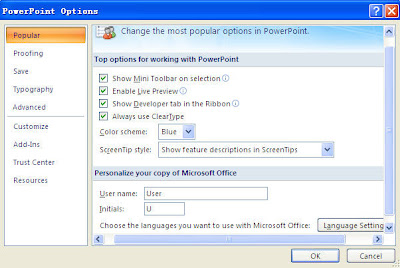
2. Cari Tolbox out control pada Power Point 2007, Klik Office button ->PowerPoint Options -> Popular -> centang "Show Developer tab in the Ribbon”


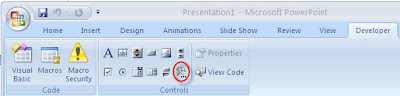
3. Klik "Developer”, klik icon "More Controls" gambar palu dan kunci pada kolom control


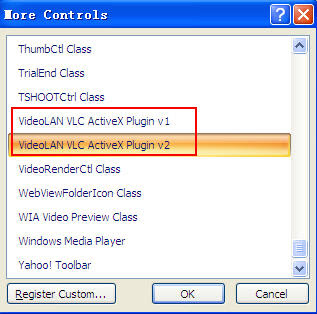
Kemudian pilih "VideoLAN VLC ActiveX Plugin v1/v2" pada kotak dialog popup.


4. Klik dimana anda akan meletakkan tampilan video tersebut, atur juga lebarnya
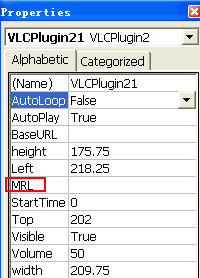
5. Klik kanan pada area yang telah anda pilih tadi kemudian pilih “Properties” arahkan ke posisi dimana anda menyimpan file video anda misalnya D:\Temp\2008\temp.flv, lalu close, video anda siap dimainkan.


Sebelumnya anda harus memastikan bahwa video dapat dimainkan, atau ad program yang support dengan video anda misalnya SWF, atau format lainnya karena banyak format untuk video

Membuat Teks Berjalan (Ticker) Pada Presentasi

Khiansantang Toejoehpoeloehdoea | 7/25/2013 | 0 komentar

Power Point mempunyai banyak efek agar presentasi terasa lebih hidup dan mengesankan dan dengan sedikit sentuhan Anda bisa mendapatkan lebih dari sekedar presentasi biasa.

Pada postingan terdahulu yaitu Cara Membuat Efek Teks Pada Power Point yaitu tentang bagaimana cara teks yang Anda buat akan berjalan seolah dari bayangan hinggga muncul satu persatu. Maka kali ini cara menggunakan boks teks biasa menjadi ticker seperti pesan singkat pada bagian bawah layar televisi Anda dirumah. 
Untuk membuatnya pada Power Point 2007 dapat ikuti langkah-langkah berikut:

1. Buat Master Slide dengan cara klik View lalu pilih Master Slide.

2. Masukkan bok teks ke silide pertama dan ketik pesan yang Anda jadikan sebagai ticker pada presentasi Anda.

3. Pindahkan boks teks ke bagian bawah sebelah luar slide yang digunakan sebagai tiker berita atau pesan.


4. Pada tab Animation, di grup Animation, klik Custom Animations.


5. Klik Add Effect dan pilih Entrance dan kemudian klik More Effects lalu pilihCrawl In


6. Ubah setting start ke After Previous, ubah setting Direction ke From Right


7. Klik panah (tooltip) sebelah kanan efek, lalu pilih Timing dan dari daftar repeat, pilih Until End Slide


8. Lalu jalankan dengan menekan F5 atau Slide Show, jika sudah terasa pas dan sesuai yang diinginkan lalu tutup Master Slide View

9. Kemudian buatlah presentasi Anda yang sebenarnya maka semua slide yang Anda buat telah memiliki ticker sebagai teks yang berjalan karena teks berjalan telah ada pada Master Slide yang Anda buat.


Catatan:
Untuk Anda yang memakai Power Point 2010, efek Crawl In tidak tersedia namun Anda dapat juga memakai dengan efek Fly In dan tata caranya hampir sama dengan efek Crawl In.

Selamat berkreasi dengan Power Point... 

Cara menyisipkan Catatan Pada Powerpoint

Khiansantang Toejoehpoeloehdoea | 6/29/2013 | 0 komentar


Ada dua cara untuk menyisipkan catatan dalam PowerPoint.

  1. Untuk menyisipkan catatan singkat: Pada tampilan Normal, klik pada kotak Catatan di bagian bawah layar Anda dan ketik teks Anda.

    Notes
  2. Untuk menyisipkan lagi catatan: Klik pada tab View. Di bawah Presentasi Views pilih tombol Catatan Page. Ketik catatan Anda di ruang yang muncul di bawah slide Anda.
    Presentation Views - Notes Page


Inserting Headers & Footers
Untuk menambahkan header dan footer, klik pada tab Insert, kemudian pada Header & Footer tombol. Tanggal & Waktu dan tombol Slide Number akan memunculkan kotak dialog yang sama.
Header & Footer Dialog
Tanggal Tetap dan otomatis - PowerPoint memberikan anda pilihan untuk menambahkan baik waktu pasti dan waktu, yang akan tetap sama, atau tanggal dan waktu yang secara otomatis update. Jika Anda memilih untuk memiliki tanggal dan waktu yang secara otomatis memperbarui, tanggal dan waktu akan selalu cocok dengan tanggal dan waktu yang Anda menjalankan pertunjukan slide Anda.
  1. Slide Number - Ceklist kotak ini untuk menunjukkan jumlah slide.
  2. Footer - Centang kotak Footer dan menambahkan teks agar teks muncul di bagian bawah slide.
  3. Terapkan / Terapkan Untuk Semua - Untuk memasukkan elemen yang Anda pilih ke dalam slide, pilih Apply untuk memiliki informasi hanya muncul pada slide Anda saat ini, atau Apply Untuk Semua untuk memilikinya muncul pada setiap slide. Jika ada informasi yang diulang pada judul slide, periksa Jangan tampilkan pada kotak title slide untuk menghindari pengulangan informasi.
  4. Preview - Kotak Preview menunjukkan kepada anda dimana informasi pada slide Anda akan muncul. Anda tidak dapat mengubah ini dari dalam layar ini, tetapi sekali Anda memasukkan informasi yang Anda dapat mengklik dan drag kotak di mana saja di slide Anda, sama seperti kotak teks lainnya.

    Note: If you chose to Apply To All, moving the text box in one slide will not effect the placement of the information in the rest of your slides.
  5. Catatan dan Handout - Di bawah tab ini, Anda dapat memilih header dan footer untuk handout preferensi Anda.

 
Support : Creating Website | Johny Template | Mas Template
Copyright © 2011. Belajar Berbagi - All Rights Reserved
Template Modify by Khiansantang
Proudly powered by Blogger