Tampilkan postingan dengan label Tutorial Blog. Tampilkan semua postingan

Cara Mengatasi Gadget Yang Tidak Dapat Diremove Pada Blog

Khiansantang Toejoehpoeloehdoea | 11/11/2013 | 1komentar
P
ada Saat mengganti template blog kadang kala kita mendapatkan Gadget yang tidak dapat di remove padahal gadget tersebut tidak digunakan. Kali ini sampul ilmu menjelaskan tentang Cara Mengatasi Gadget Yang Tidak Dapat Diremove Pada Blog
Langkah-langkahnya adalah sebagai berikut.
1.  Login ke blog anda Kemudian clik Layout
2.  Cari nama Gadget yang ingin anda remove atau hapus (Kali ini sampul ilmu memberikan contoh Gadget
     Populer)
3.  Clik Template dan pilih Edit HTML
4.  Clik CTRL + F kemudian Ketikan Populer Pada Kotak Search setelah itu Enter

5.  Cari Kata Locked=’True’
6.  Ubah Menjadi Locked=’False’ Jangan Lupa Clik Save Template Untuk Menyimpan
7.  Untuk Melihat Hasilnya Buka Kembali Layout Kemudian Clik Edit Pada Gadget Populer clik Remove 
     Untuk Menghapus.

Semoga Bermanfaat

Cara Membuat Gallery Photo Keren Di Blog

Khiansantang Toejoehpoeloehdoea | 8/17/2013 | 0 komentar


Dalam tutorial kali ini saya ingin mengetengahkan cara membuat gallery photo keren diblog dengan menggunakan CSS3 dan tanpa JavaScript. Ya, anda tidak salah membaca, benar tanpa javaScript. Kalau pada tutorial sebelumnya membuat image slidermenggunakan javascript maka kali ini tidak ada penggunaan script sama sekali, murni hanya dengan properti CSS3 seperti, user-select, box-sizing, transition, box-shadow dan transform.


Gallery PhotoPada gallery photo ini anda bisa mengklik image/photo untuk mendapatkan efek zooming dan anda bisa menggunakan tombol tab pada keyboard untuk melihat photo selanjutnya. Penasaran? Silahkan ke blog tempat eksperiment saya, untuk mendapatkan ide yang jelas dari gallery photo yang mengagumkan ini.


  • Login ke akun blogger anda
  • Pada dasbor pilih Template >> Edit HTML >> Proceed
  • Klik Ctrl+F cari kode ]]></b:skin
  • Tambahkan kode CSS berikut diatas kode ]]></b:skin>
/* Photo Gallery styles */   
.gallery {      
margin: 100px auto 0;    
width: 800px;    
}      
.gallery a {
display: inline-block;
height: 135px;
position: relative;
width: 180px;
/* CSS3 Prevent selections */
-moz-user-select: none;
 -webkit-user-select: none;
-khtml-user-select: none;
user-select: none; 
} 
.gallery a img { 
border: 8px solid #fff;
border-bottom: 20px solid #fff; 
cursor: pointer;
display: block; 
left: 0px;
 position: absolute;
top: 0px;
width: 100%;
z-index: 1;
/* CSS3 Box sizing property */
-moz-box-sizing: border-box;
-webkit-box-sizing: border-box;
 -o-box-sizing: border-box;
box-sizing: border-box;
/* CSS3 transition rules */ 
-webkit-transition: all 1.0s ease;
-moz-transition: all 1.0s ease; 
 -o-transition: all 1.0s ease;
transition: all 1.0s ease;
/* CSS3 Box Shadow */ 
-moz-box-shadow: 2px 2px 4px #444;
 -webkit-box-shadow: 2px 2px 4px #444;
-o-box-shadow: 2px 2px 4px #444;
box-shadow: 2px 2px 4px #444;
}       

/* Custom CSS3 rotate transformation */ 
.gallery a:nth-child(1) img { 
 -moz-transform: rotate(-25deg); 
-webkit-transform: rotate(-25deg); 
transform: rotate(-25deg); 
} 
.gallery a:nth-child(2) img {  
-moz-transform: rotate(-20deg); 
-webkit-transform: rotate(-20deg);
transform: rotate(-20deg);
}       

.gallery a:nth-child(3) img { 
-moz-transform: rotate(-15deg);
-webkit-transform: rotate(-15deg);
transform: rotate(-15deg);
}       

.gallery a:nth-child(4) img {
 -moz-transform: rotate(-10deg);
-webkit-transform: rotate(-10deg);
 transform: rotate(-10deg);
}       

.gallery a:nth-child(5) img {
-moz-transform: rotate(-5deg);
-webkit-transform: rotate(-5deg); 
 transform: rotate(-5deg);
}       

.gallery a:nth-child(6) img { 
-moz-transform: rotate(0deg); 
-webkit-transform: rotate(0deg); 
transform: rotate(0deg);
}       

.gallery a:nth-child(7) img {
-moz-transform: rotate(5deg);
-webkit-transform: rotate(5deg);
transform: rotate(5deg);
}       

.gallery a:nth-child(8) img {
-moz-transform: rotate(10deg);
-webkit-transform: rotate(10deg);
transform: rotate(10deg); 
}       

.gallery a:nth-child(9) img { 
-moz-transform: rotate(15deg); 
-webkit-transform: rotate(15deg); 
transform: rotate(15deg);
}       

.gallery a:nth-child(10) img {
-moz-transform: rotate(20deg);
-webkit-transform: rotate(20deg);
 transform: rotate(20deg);
}       

.gallery a:nth-child(11) img {
-moz-transform: rotate(25deg);
-webkit-transform: rotate(25deg);
transform: rotate(25deg);
}       

.gallery a:nth-child(12) img {
-moz-transform: rotate(30deg);
 -webkit-transform: rotate(30deg);
transform: rotate(30deg);
}       

.gallery a:focus img { 
cursor: default;
height: 250%; 
left: -150px;    
 top: -100px;   
position: absolute;
width: 250%;
z-index: 25;
/* CSS3 transition rules */ 
-webkit-transition: all 1.0s ease;
    -moz-transition: all 1.0s ease;
 -o-transition: all 1.0s ease; 
    /* CSS3 transform rules */ 
-moz-transform: rotate(0deg);  
-webkit-transform: rotate(0deg); 
-o-transform: rotate(0deg);
transform: rotate(0deg);
}
  • Simpan template.

CARA MENAMPILKAN WIDGET INI DALAM POSTINGAN

Anda bisa menampilkan gallery photo keren ini dalam postingan atau pada halaman mandiri blog anda dengan menambahkan kode berikut pada bagian HTML. 
Ingat pada bagian HTML bukan bagian Compose!
<div class="gallery">   
<a tabindex="1"><img src="IMAGE LINK"></a>    
<a tabindex="2"><img src="IMAGE LINK"></a>      
<a tabindex="3"><img src="IMAGE LINK"></a>      
<a tabindex="4"><img src="IMAGE LINK"></a>    
<a tabindex="5"><img src="IMAGE LINK"></a>     
<a tabindex="6"><img src="IMAGE LINK"></a>      
<a tabindex="7"><img src="IMAGE LINK"></a>     
<a tabindex="8"><img src="IMAGE LINK"></a>      
<a tabindex="9"><img src="IMAGE LINK"></a>      
<a tabindex="10"><img src="IMAGE LINK"></a>      
<a tabindex="11"><img src="IMAGE LINK"></a>      
<a tabindex="12"><img src="IMAGE LINK"></a>       
</div>

Kustomisasi

Ganti IMAGE LINK dengan alamat gambar anda. 
Silahkan klik pratinjau, jika sudah sesuai dengan yang anda inginkan, silahkan publikasikan gallery photo anda. 
Anda bisa mengedit lagi bagian CSS diatas, menyesuaikan dengan bagian posting blog anda dengan mengganti lebar dan tinggi gallery, atau menambah dan mengurangi jumlah photo yang ingin ditampilkan. Anda juga dapat menampilkan gallery photo dengan menghilangkan bagian sidebar blog, footer blog dengan menambahkan kode display: none.

Silahkan mengembangkan kreasi anda.

Widget Related Post With Thumbnails

Khiansantang Toejoehpoeloehdoea | 6/19/2013 | 0 komentar
Related post atau postingan terkait tentu sudak kita ketahui bersama fungsi dan manfaatnya, karena sebelumnya saya pernah mengetengahkan tutorial cara menambahkan related post pada blogger. Widget ini sebagaimana widget lainnya memang memiliki banyak versi, kalau yang sebelmnya hanya dilengkapi judul, widget berikut dilengkapi juga dengan thumbnails (image/gambar) yang dapat mempercantik tampilan related post pada blog anda. Widget ini juga bisa dengan mudah anda atur dan sesuaikan jumlah artikel terkait yang ingin ditampilkan atau merubah jenis huruf dan background hover dari link dll.

Widget berikut mirip pula dengan widget related post yang disediakan oleh link within, nah jika anda tidak ingin menggunakan widget dari pihak ketiga silahkan mencoba tutorial berikut:related post with thumbnails
1. seperti biasa, silahkan loggin dahulu ke account blogger anda, pada dasbor pilih atau klik rancangan >>> edit HTML >>> jangan lupa untuk mencentang kotak kecil disamping tulisan Expand Template Widget.
2. Tekan control F dan cari kode </head>
3. Selanjutnya letakkan kode berikut diatas kode nomor dua tadi:
<b:if cond='data:blog.pageType == &quot;item&quot;'> 
<style type="text/css"> 
#related-posts { 
float:center; 
text-transform:none; 
height:100%; 
min-height:100%; 
padding-top:5px; 
padding-left:5px; 
} 
#related-posts h2{ 
font-size: 1.6em; 
font-weight: bold; 
color: black; 
font-family: Georgia, &#8220;Times New Roman&#8221;, Times, serif; 
margin-bottom: 0.75em; 
margin-top: 0em; 
padding-top: 0em; 
} 
#related-posts a{ 
color:black; 
} 
#related-posts a:hover{ 
color:black; 
} 
#related-posts a:hover { 
background-color:#d4eaf2; 
} 
</style> 
<script src='http://sites.google.com/site/amatullah83/js-indahnyaberbagi/relatedpostwiththumbnails.js.js' type='text/javascript'/> 
</b:if> 
4. Kemudian cari kode berikut:
<div class='post-footer-line post-footer-line-1'>
atau
<div class='post-footer-line post-footer-line-3'>
atau
<p class='post-footer-line post-footer-line-1'>
atau
<p class='post-footer-line post-footer-line-3'>
5. Selanjutnya letakkan kode berikut setelah kode atau dibawah kode nomor 4 tadi:
<b:if cond='data:blog.pageType == &quot;item&quot;'>
<div id='related-posts'>
<b:loop values='data:post.labels' var='label'>
<b:if cond='data:label.isLast != &quot;true&quot;'>
</b:if>
<b:if cond='data:blog.pageType == &quot;item&quot;'>
<script expr:src='&quot;/feeds/posts/default/-/&quot; + data:label.name + &quot;?alt=json-in-script&amp;callback=related_results_labels_thumbs&amp;max-results=6&quot;' type='text/javascript'/></b:if></b:loop><a href='http://amatulla83.blogspot.com' style='display:none;'>Related Posts with thumbnails for blogger</a><a href='http://www.bloggerplugins.org/' style='display:none;'>blogger widgets</a>
<script type='text/javascript'>
var currentposturl=&quot;<data:post.url/>&quot;;
var maxresults=5;
var relatedpoststitle=&quot;Related Posts&quot;;
removeRelatedDuplicates_thumbs();
printRelatedLabels_thumbs();
</script>
</div><div style='clear:both'/>
</b:if>
Kode diatas bisa anada rubah lagi untuk menyesuaikannya dengan blog anda.

6. Selesai, silahkan simpan template dan lihat hasilnya diblog anda.

Cara Membuat Breaking News Di Blog

Khiansantang Toejoehpoeloehdoea | 4/05/2013 | 0 komentar
A
pa sih Breaking News itu?? itu tuh yang kayak di Tivi-tivi yang di bawah ada tulisan berjalan yang mengasin berita - berita terbaru, pokok'e semacan itulah. Nach kali ini saya akan memberikanya tutorialnya yang bisa anda pasang di blog, tapi kali ini saya akan menjelaskan cara memasang breking news dengan sentuhan jQuery sehingga hasilnya akan lebih menarik dan yang pasti dapat mempercatik blog anda.


Langsung saja dech pada Tutorialnya seperti di bawah ini :
Login ke blogger
Kemudian klik Tata Letak > pilih Edit HTML
Jangan lupa backup dulu template anda dengan mengklik Download Template Lengkap.

Letakkan kode berikut di atas kode ]]></b:skin>

view plainprint?
/* News Ticker Wrapper
---------------------------------------------*/
.newspic {background:#000 url(https://blogger.googleusercontent.com/img/b/R29vZ2xl/AVvXsEhRvCmYN5kJVAkhw6PrNzj93BQ2uxK-q52bFxYmK5zXnzjHgAnB82ctVvOAG9qZemsZGxtG7bhtIFX6kEML5yCUndyFVJ46E2mGeuc2ZinCBuUZD_cL45NYGXgRkWc9BfX4FsebmzpA864/s1600/news.gif) no-repeat top left;width:970px;margin:0 auto;padding:0 auto;height:32px;color:#fff;}
.news {width: 970px;margin:0 auto;padding:0 auto;line-height: 1.4em;text-align:left;font-family:Arial;font-size:11px;color:#fff;overflow:hidden;clear:both;}
.news a:link, .news a:visited{color:#fff;text-decoration:none;}
.news a:hover {color:#ddd;text-decoration:underline;}

Masih dalam posisi Edit HTML. Sekarang letakkan kode berikut ini di atas kode </head>

<script src='http://www.google.com/jsapi?key=ABQIAAAAUMsU2d40bO1-m8DeADFRexTdcQS31_Y0TkToW9tE1XWPEnv6YBSa1QfZaAr4GJ8-AZkWddpnW9Y0hA'></script>
<script type='text/javascript'>
//<![CDATA[
var gfeedfetcher_loading_image="indicator.gif";google.load("feeds","1");function gfeedfetcher(c,a,b){this.linktarget=b||"";this.feedlabels=[];this.feedurls=[];this.feeds=[];this.feedsfetched=0;this.feedlimit=5;this.showoptions="";this.sortstring="date";document.write('<div id="'+c+'" class="'+a+'"></div>');this.feedcontainer=document.getElementById(c);this.itemcontainer="<li>"}gfeedfetcher.prototype.addFeed=function(b,a){this.feedlabels[this.feedlabels.length]=b;this.feedurls[this.feedurls.length]=a};gfeedfetcher.prototype.filterfeed=function(b,a){this.feedlimit=b;if(typeof a!="undefined"){this.sortstring=a}};gfeedfetcher.prototype.displayoptions=function(a){this.showoptions=a};gfeedfetcher.prototype.setentrycontainer=function(a){this.itemcontainer="<"+a.toLowerCase()+">"};gfeedfetcher.prototype.init=function(){this.feedsfetched=0;this.feeds=[];this.feedcontainer.innerHTML='<img src="'+gfeedfetcher_loading_image+'" /> Loading news...';var a=this;for(var b=0;b<this.feedurls.length;b++){var c=new google.feeds.Feed(this.feedurls[b]);var d=(this.feedlimit<=this.feedurls.length)?1:Math.floor(this.feedlimit/this.feedurls.length);if(this.feedlimit%this.feedurls.length>0&&this.feedlimit>this.feedurls.length&&b==this.feedurls.length-1){d+=(this.feedlimit%this.feedurls.length)}c.setNumEntries(d);c.load(function(e){return function(f){a._fetch_data_as_array(f,e)}}(this.feedlabels[b]))}};gfeedfetcher._formatdate=function(a,c){var d=new Date(a);var b=(c.indexOf("datetime")!=-1)?d.toLocaleString():(c.indexOf("date")!=-1)?d.toLocaleDateString():(c.indexOf("time")!=-1)?d.toLocaleTimeString():"";return"<span class='datefield'>"+b+"</span>"};gfeedfetcher._sortarray=function(a,b){var b=(b=="label")?"ddlabel":b;if(b=="title"||b=="ddlabel"){a.sort(function(e,d){var g=e[b].toLowerCase();var f=d[b].toLowerCase();return(g<f)?-1:(g>f)?1:0})}else{try{a.sort(function(e,d){return new Date(d.publishedDate)-new Date(e.publishedDate)})}catch(c){}}};gfeedfetcher.prototype._fetch_data_as_array=function(b,a){var d=(!b.error)?b.feed.entries:"";if(d==""){alert("Google Feed API Error: "+b.error.message)}for(var c=0;c<d.length;c++){b.feed.entries[c].ddlabel=a}this.feeds=this.feeds.concat(d);this._signaldownloadcomplete()};gfeedfetcher.prototype._signaldownloadcomplete=function(){this.feedsfetched+=1;if(this.feedsfetched==this.feedurls.length){this._displayresult(this.feeds)}};gfeedfetcher.prototype._displayresult=function(a){var e=(this.itemcontainer=="<li>")?"<ul>\n":"";gfeedfetcher._sortarray(a,this.sortstring);for(var c=0;c<a.length;c++){var d='<a href="'+a[c].link+'" target="'+this.linktarget+'" class="titlefield">'+a[c].title+"</a>";var b=/label/i.test(this.showoptions)?'<span class="labelfield">['+this.feeds[c].ddlabel+"]</span>":" ";var g=gfeedfetcher._formatdate(a[c].publishedDate,this.showoptions);var f=/description/i.test(this.showoptions)?"<br />"+a[c].content:/snippet/i.test(this.showoptions)?"<br />"+a[c].contentSnippet:"";e+=this.itemcontainer+d+" "+b+" "+g+"\n"+f+this.itemcontainer.replace("<","</")+"\n\n"}e+=(this.itemcontainer=="<li>")?"</ul>":"";this.feedcontainer.innerHTML=e};


var gfeedfetcher_loading_image="indicator.gif";function gfeedrssticker(d,b,a,c){this.tickerid=d;this.delay=parseInt(a);this.mouseoverBol=0;this.itemsperpage=1;this.messagepointer=0;gfeedfetcher.call(this,d,b,c);this.itemcontainer="<div>";this.tickerdiv=document.getElementById(d)}gfeedrssticker.prototype=new gfeedfetcher;gfeedrssticker.prototype.constructor=gfeedrssticker;gfeedrssticker.prototype._displayresult=null;gfeedrssticker.prototype.entries_per_page=function(a){this.itemsperpage=a};gfeedrssticker.prototype._signaldownloadcomplete=function(){this.feedsfetched+=1;if(this.feedsfetched==this.feedurls.length){this._initscroller(this.feeds)}};gfeedrssticker.prototype._initscroller=function(a){var c=this;gfeedfetcher._sortarray(a,this.sortstring);this.itemsperpage=(this.itemsperpage>=a.length)?1:this.itemsperpage;var b=a.slice(this.messagepointer,this.itemsperpage);this.tickerdiv.innerHTML=formatrssmessage(b,this.showoptions,this.itemcontainer,this.linktarget);this.tickerdiv.onmouseover=function(){c.mouseoverBol=1};this.tickerdiv.onmouseout=function(){c.mouseoverBol=0};this.messagepointer=this.itemsperpage;if(window.attachEvent){window.attachEvent("onunload",function(){c.tickerdiv.onmouseover=c.tickerdiv.onmouseout=null})}setTimeout(function(){c._rotatemessage()},this.delay)};function formatrssmessage(d,b,f,g){var c=(f=="<li>")?"<ul>\n":"";for(var e=0;e<d.length;e++){var h='<a href="'+d[e].link+'" target="'+g+'" class="titlefield">'+d[e].title+"</a>";var j=/label/i.test(b)?'<span class="labelfield">['+d[e].ddlabel+"]</span>":" ";var k=gfeedfetcher._formatdate(d[e].publishedDate,b);var a=/description/i.test(b)?"<br />"+d[e].content:/snippet/i.test(b)?"<br />"+d[e].contentSnippet:"";c+=f+h+" "+j+" "+k+"\n"+a+f.replace("<","</")+"\n\n"}c+=(f=="<li>")?"</ul>\n":"";return c}gfeedrssticker.prototype._rotatemessage=function(){var b=this;if(this.mouseoverBol==1){setTimeout(function(){b._rotatemessage()},100)}else{var a=this.feeds.slice(this.messagepointer,this.messagepointer+this.itemsperpage);this.tickerdiv.innerHTML=formatrssmessage(a,this.showoptions,this.itemcontainer,this.linktarget);this.messagepointer=(this.messagepointer+this.itemsperpage>this.feeds.length-1)?0:this.messagepointer+this.itemsperpage;setTimeout(function(){b._rotatemessage()},this.delay)}};
//]]>
</script>
<style type='text/css'>
.titlefield{ /*CSS for RSS title link in general*/
text-decoration: none;}
.labelfield{ /*CSS for label field in general*/
color:#aaa;font-size: 100%;}
.datefield{ /*CSS for date field in general*/
color:#aaa;font:normal 14px Arial;text-transform:none;}
#example1{ /*Demo 1 main container*/
width: 780px;
height: 14px;
border: 0px solid #aaa;
padding: 0px;
font:bold 16px Arial;
text-transform:none;
text-align:left;
background-color:transparent;}
code{ /*CSS for insructions*/
color: #fff;}
#example1 a:link, #example1 a:visited {color:#f2f2f2;text-decoration:none;}
#example1 a:hover {color:#C8D3F2;text-decoration:none;}
</style>
Kemudian cari kode <div id='header-wrapper'>

Jika sudah ketemu letakkan kode berikut tepat dibawah kode <div id='header-wrapper'> yang dipakai untuk menutup kode navigasi menu pada template Anda.

<div class='newspic'>
<div style='float:left;width:780px;padding:6px 0 6px 180px; position:relative; overflow:hidden;'>
<script type='text/javascript'>
var cssfeed=new gfeedrssticker(&quot;example1&quot;, &quot;example1class&quot;, 4000, &quot;_new&quot;)
cssfeed.addFeed(&quot;Creating Website&quot;, &quot;http://khiansantang.blogspot.com/feeds/posts/default&quot;) //Specify &quot;label&quot; plus URL to RSS feed
cssfeed.displayoptions(&quot;date&quot;) //show the specified additional fields
cssfeed.setentrycontainer(&quot;div&quot;) //Wrap each entry with a DIV tag
cssfeed.filterfeed(10, &quot;date&quot;) //Show 10 entries, sort by date
cssfeed.entries_per_page(1)
cssfeed.init()
</script>
</div>
<div style='clear:both;'/>
</div>


Ganti URL yang saya beri warna merah dengan URL blog anda dan jika blog anda masih baru newsticker ini biasanya tidak mau jalan karena google belum mengenal feed di blog Anda. Solusinya gampang Anda mesti buat API key sendiri di googlecode, atau langsung saja disini. Masukkan URL blog anda, kemudian ganti kode javascript paling atas pada langkah nomer 5 dengan kode yang barusan dapet dari googlecode (Bener apa salah ya akku ngomong tadi.... )
Langkah terakhir save/simpan, lihat dibawah navigasi menu anda, kalau cara memasangnya sudah benar pasti akan muncul breaking news itu.

Nach begitulah kira-kira caranya sobat blogger, apabila ada yang ingin di tanyakan sobat blogger bisa koment di bawah artikel ini dan insa'allah saya akan bantu sebisa saya. semoga bermanfaat ya para sobat blogger..

Cara Membuat Widget Artikel Terbaru Di Blogspot

Khiansantang Toejoehpoeloehdoea | 3/22/2013 | 0 komentar
B
erikut ini akan saya jelaskan caranya membuat widget Artikel Terbaru yang bergerak dari atas ke bawah yang disertai dengan gambar.
1. Log in dulu di Blogger
2. Setelah ada di dashboard blogger pilih Tata letak / Layout
3. Pilih Add Gadget / Tambahkan Gadget
4. Cari HTML/JavaScript
5. Copy paste script yang ada di bawah ini

Ini Contoh tampilan widgetnya


<style type="text/css">
    #rp_plus_img{height:377px;overflow:hidden;border:solid 1px #fff;padding:6px 6px 24px 5px;background-color:transparent;}
    #rp_plus_img li {height:60px;padding:5px;list-style:none;
    background-color:#;
    border:solid 1px #ffffff;}
    #rp_plus_img a{color:#00000;}
    #rp_plus_img .news-title{display:block;font-weight:bold ;margin-bottom:4px;font-size:11px;
    text-align:justify;
    -moz-border-radius: 5px;}
    #rp_plus_img img{float:left;margin-right:14px;padding:4px;border:solid 1px #00000;width:55px;height:55px;}
   
</style>
<script src="http://ajax.googleapis.com/ajax/libs/jquery/1.4.2/jquery.min.js" type="text/javascript">
</script>
<script src="http://theplick.googlecode.com/files/newsticker-plick.js" type="text/javascript">
</script>
<script type="text/javascript">
    var speed = 1000;
    var pause = 2500;
    $(document).ready(function(){
    rpnewsticker();
    interval = setInterval(rpnewsticker, pause);
    });
   
</script>
<ul id="rp_plus_img"><script>
    var numposts = 25;
    var numchars = 40;</script>
<script src="http://khiansantang.blogspot.com/feeds/posts/default?orderby=published&amp;alt=json-in-script&amp;callback=rpthumbnt">
</script>     </ul>
<center><script language="javascript" src="http://gallerydunia.googlecode.com/files/google_translate.js">
</script></center>
<small><a href="http://khiansantang.blogspot.com" target="_blank">Khiansantang</a></small>


6. Jangan lupa di save
kemudian lihat hasilnya........ (^_^)


Keterangan :
Merah ---> Ganti dengan nama blog kamu
Biru ----->  Jumlah posting yang akan dimunculkan dalam widget
Kuning --> Jumlah karakter yang akan ditampilkan
Hijau -----> Tinggi widget, atur sesuai kebutuhan

Cara Membuat Email Subscribe di Bawah Postingan Blog

Khiansantang Toejoehpoeloehdoea | 2/28/2013 | 1komentar


W
idget yang satu ini tidak kalah menarik dari widget popup like box fans page facebook with timer countdown, popup email subscribe dan widget social bookmarking all in one. Namun bedanya, widget yang satu ini penempatannya tepat di bawah postingan atau artikel sehingga lebih mudah dilihat oleh para pengunjung ketika selesai membaca artikel pada blog.

Cara Membuat Email Subscribe di Bawah Postingan Blog
    Baiklah, setelah sobat melihat gambar di atas dan demonya, langsung aja yuk simak bagaimana cara memasang widget tersebut pada blog. Simak baik-baik ya, jangan sampai ada yang ketinggalan (hehehe). 
    Login ke Blogger
    Template » Edit HTML » Expand Template Widget
    Copy kode di bawah ini dan pastekan tepat di bawah tag <
  • data:post.body/>
<b:if cond='data:blog.pageType == &quot;item&quot;'>
<style type='text/css'>
form.feedburner {margin: 20px 0 0;display: block;clear: both;}
.lostsectorstyle {background: url(https://blogger.googleusercontent.com/img/b/R29vZ2xl/AVvXsEj2b1cMU_GL3EBYv0mWNJgnPV8E9Nio4OKW75uGJ6Os_nE4umC-1m7A12_aJb59ciRVDrEpc7CN4GmnZKO5tYT3AGc2cR9Q9cEpxDlqjooBzsQ6Dld5QQUZZP9nGdAa0T6czWIvr44t6Yo/s1600/lostsector.blogspot.com-email-icon.png) no-repeat scroll 4px center transparent;padding: 7px 15px 7px 35px;color: #666;font-weight: bold;text-decoration: none;border: 1px solid #D3D3D3;-moz-border-radius: 4px;-webkit-border-radius: 4px;border-radius: 4px;-moz-box-shadow: 1px 1px 2px #CCC inset;-webkit-box-shadow: 1px 1px 2px #CCC inset;box-shadow: 1px 1px 2px #CCC inset;}
.lostsectorsubmit {color: #666;font-weight: bold;text-decoration: none;padding: 6px 15px;border: 1px solid #D3D3D3;cursor: pointer;-moz-border-radius: 4px;-webkit-border-radius: 4px;-goog-ms-border-radius: 4px;border-radius: 4px;background: #fbfbfb;background: -moz-linear-gradient(top, #fbfbfb 0%, #f4f4f4 100%);background: -webkit-gradient(linear, left top, left bottom, color-stop(0%,#fbfbfb), color-stop(100%,#f4f4f4));background: -webkit-linear-gradient(top, #fbfbfb 0%,#f4f4f4 100%);background: -o-linear-gradient(top, #fbfbfb 0%,#f4f4f4 100%);background: -ms-linear-gradient(top, #fbfbfb 0%,#f4f4f4 100%);filter: progid:DXImageTransform.Microsoft.gradient( startColorstr=&#39;#FBFBFB&#39;, endColorstr=&#39;#F4F4F4&#39;,GradientType=0 );background: linear-gradient(top, #fbfbfb 0%,#f4f4f4 100%);}
#lostsector-widget {-moz-border-radius: 10px 10px 10px 10px;-webkit-border-radius: 10px 10px 10px 10px;-goog-ms-border-radius: 10px 10px 10px 10px;border-radius: 10px;
background: none repeat scroll 0 0 transparent;border: 1px solid #D3D3D3;padding: 8px;-moz-transition: all 0.3s ease-out;-o-transition: all 0.3s ease-out;-webkit-transition: all 0.3s ease-out;-ms-transition: all 0.3s ease-out;
transition: all 0.3s ease-out;width: 480px;-webkit-box-shadow: inset 0px 0px 8px rgba(50, 50, 50, 0.75);-moz-box-shadow: inset 0px 0px 8px rgba(50, 50, 50, 0.75);box-shadow: inset 0px 0px 8px rgba(50, 50, 50, 0.75);-webkit-box-shadow: inset 0px 5px 0px 0px #D8D8D;}
#lostsector-widget:hover {background: none repeat scroll 0 0 #FFF;-moz-box-shadow: 1px 1px 2px #CCC inset;-webkit-box-shadow: 1px 1px 2px #CCC inset;box-shadow: 1px 1px 2px #CCC inset;}
#lostsector-widget td {padding: 3px 0;}
</style>
<center><br/><div id='lostsector-widget'>
 <div id='emailwidget'>
  <table style='border:none; margin: 0px 0px 0px 0px; padding: 0px 0px 0px 0px;' width='100%'>
  <tbody>
  <tr style='border:none; margin: 0px 0px 0px 0px; padding: 0px 0px 0px 0px;'>
   <td align='left' style='border:none; margin: 0px 0px 0px 0px; padding: 0px 0px 0px 0px;'>
    <p style='color:#666; font-weight: bold; font-size: 18px; margin:0px 0px 5px 0px;font-family:georgia;font-style:italic; '>
     Get free daily email updates!
    </p>
    <form action='http://feedburner.google.com/fb/a/mailverify' class='feedburner' method='post' onsubmit='window.open(&apos;http://feedburner.google.com/fb/a/mailverify?uri=http://khiansantang.blogspot.com/feeds/posts/defaul&apos;, &apos;popupwindow&apos;, &apos;scrollbars=yes,width=550,height=520&apos;);return true' style='margin: 0pt;' target='popupwindow'>
     <input name='uri' type='hidden' value='http://khiansantang.blogspot.com/feeds/posts/defaul'/>
     <input name='loc' type='hidden' value='en_US'/>
     <input class='lostsectorstyle' name='email' onblur='if (this.value == &quot;&quot;) {this.value = &quot;Enter your email…&quot;;}' onfocus='if (this.value == &quot;Enter your email…&quot;) {this.value = &quot;&quot;}' type='text' value='Enter your email…'/>
     <input alt='' class='lostsectorsubmit' title='' type='submit' value='Submit'/>
    </form>
   </td>
   <td style='border:none; margin: 0px 0px 0px 0px; padding: 0px 0px 0px 0px;'>
    <p style='color:#666; font-weight: bold; font-size: 14px; margin:0px 0px 5px 0px;font-family: georgia; '>
     Follow us!
    </p>
    <a href='http://feeds.feedburner.com/http://khiansantang.blogspot.com/feeds/posts/defaul' rel='nofollow' target='_blank' title='Suscribe to RSS Feed'><img src='https://blogger.googleusercontent.com/img/b/R29vZ2xl/AVvXsEiLU87KTFcItO1Hr6o2kUv7wh0uLGBanCNpotOU-Er3xjtMAkvyY8Deji-I8VRrcZHPVFhZWfRf9EUWj6TTGTBFmOnXmKX7RMuJhvze6fKzAlnl44roP1MPZFLHdGsMO5QnRFmdQKv_t_A/s1600/lostsector.blogspot.com-rss-icon.png'/></a>
    <a href='http://twitter.com/abahvsan' rel='nofollow' target='_blank' title='Follow us on Twitter'><img src='https://blogger.googleusercontent.com/img/b/R29vZ2xl/AVvXsEhlkkVNeO7i18ROrClsJHI2vv0CjxyDn5jbh8TkeKGEp6b0rRxjXBS-2A2EcrS97qe9T8Iulfg99WFyup-DsNaiX4Q6-ZAQ9ixj9HDAvvyMDXVPi5metZe1OwdMpKMK5oDZmr4jQTJ3j_o/s1600/lostsector.blogspot.com-twitter-icon.png'/></a>
    <a href='http://www.facebook.com/http://www.facebook.com/TipstrikBlogger?ref=hl' rel='nofollow' target='_blank' title='Follow us on Facebook'><img src='https://blogger.googleusercontent.com/img/b/R29vZ2xl/AVvXsEhPPlA0wQgJGvR7LZKsx7bXqAVtmEz7Ws3oT7ZNzRybSBRQhcz7mCnr9Gn89tjpOm7BMnGUrBm0rU52mn6HUzQ0YXRE1r1HedgRrFFFgf6RfYyWy3YxdyG3KTWMcvkBQtWLdRFF8wlGY_A/s1600/lostsector.blogspot.com-fb-icon.png'/></a>
    <a href='https://plus.google.com/103367112317712313426/' rel='nofollow' target='_blank' title='Follow us on Google+'><img src='https://blogger.googleusercontent.com/img/b/R29vZ2xl/AVvXsEjHRvynfkiwRyWIntwj3MEl_sJbShO-_VOwokuzbwZYnsqfBhdsDG_7UmeMdmOdlwNryCWcmn5E0Kgw30FkqLa0Zv7AWBG9f5UnhvvTiFtVkraS6-4Sz7jkc5s908ffGRd6SLZwR7HRnK8/s1600/lostsector.blogspot.com-g+-icon.png'/></a>
   </td>
  </tr>
  </tbody>
  </table>
  <div align='right'>
   <span style='font-style: italic; font-size: 8px; color: solid #ffffff;'><a href='http://lostsector.blogspot.com/' style='text-decoration: none;' target='_blank'><font color='#000' decoration='none'>[Get this widget]</font></a></span>
  </div>
  <div class='fb-like' data-href='http://www.facebook.com/http://www.facebook.com/TipstrikBlogger?ref=hl' data-layout='button_count' data-send='false' data-show-faces='false' data-width='80'/><br/>
  <a class='twitter-follow-button' href='http://twitter.com/isbernendi' rel='nofollow'/>
  <script src='http://platform.twitter.com/widgets.js' type='text/javascript'/>
 </div>
</div>
</center>
</b:if>
Keterangan :
Ganti KUNING dengan username feedsburner
Ganti BIRU MUDA dengan username twitter
Ganti BIRU TUA dengan username facebook fans page
Ganti MERAH dengan id profil google plus yang sobat punya

  • Langkah terakhir, simpan template

    Selamat mencoba dan semoga bermanfaat buat sobat. Jika ada kendala dalam pemasangan widget ini, silahkan memberikan komentar di bawah, Insya Allah saya akan membantu sobat untuk memasang widget tersebut. Terima kasih dan salam bloggers...!!!

Cara Membuat Email Subscribe di Bawah Postingan Blog

Khiansantang Toejoehpoeloehdoea | 2/28/2013 | 0 komentar


W
idget yang satu ini tidak kalah menarik dari widget popup like box fans page facebook with timer countdown, popup email subscribe dan widget social bookmarking all in one. Namun bedanya, widget yang satu ini penempatannya tepat di bawah postingan atau artikel sehingga lebih mudah dilihat oleh para pengunjung ketika selesai membaca artikel pada blog.

Cara Membuat Email Subscribe di Bawah Postingan Blog

Baiklah, setelah sobat melihat gambar di atas dan demonya, langsung aja yuk simak bagaimana cara memasang widget tersebut pada blog. Simak baik-baik ya, jangan sampai ada yang ketinggalan (hehehe).
  • Login ke Blogger 
  • Template » Edit HTML » Expand Template Widget
  • Copy kode di bawah ini dan pastekan tepat di bawah tag <data:post.body/>
<b:if cond='data:blog.pageType == &quot;item&quot;'>
<style type='text/css'>
form.feedburner {margin: 20px 0 0;display: block;clear: both;}
.lostsectorstyle {background: url(https://blogger.googleusercontent.com/img/b/R29vZ2xl/AVvXsEj2b1cMU_GL3EBYv0mWNJgnPV8E9Nio4OKW75uGJ6Os_nE4umC-1m7A12_aJb59ciRVDrEpc7CN4GmnZKO5tYT3AGc2cR9Q9cEpxDlqjooBzsQ6Dld5QQUZZP9nGdAa0T6czWIvr44t6Yo/s1600/lostsector.blogspot.com-email-icon.png) no-repeat scroll 4px center transparent;padding: 7px 15px 7px 35px;color: #666;font-weight: bold;text-decoration: none;border: 1px solid #D3D3D3;-moz-border-radius: 4px;-webkit-border-radius: 4px;border-radius: 4px;-moz-box-shadow: 1px 1px 2px #CCC inset;-webkit-box-shadow: 1px 1px 2px #CCC inset;box-shadow: 1px 1px 2px #CCC inset;}
.lostsectorsubmit {color: #666;font-weight: bold;text-decoration: none;padding: 6px 15px;border: 1px solid #D3D3D3;cursor: pointer;-moz-border-radius: 4px;-webkit-border-radius: 4px;-goog-ms-border-radius: 4px;border-radius: 4px;background: #fbfbfb;background: -moz-linear-gradient(top, #fbfbfb 0%, #f4f4f4 100%);background: -webkit-gradient(linear, left top, left bottom, color-stop(0%,#fbfbfb), color-stop(100%,#f4f4f4));background: -webkit-linear-gradient(top, #fbfbfb 0%,#f4f4f4 100%);background: -o-linear-gradient(top, #fbfbfb 0%,#f4f4f4 100%);background: -ms-linear-gradient(top, #fbfbfb 0%,#f4f4f4 100%);filter: progid:DXImageTransform.Microsoft.gradient( startColorstr=&#39;#FBFBFB&#39;, endColorstr=&#39;#F4F4F4&#39;,GradientType=0 );background: linear-gradient(top, #fbfbfb 0%,#f4f4f4 100%);}
#lostsector-widget {-moz-border-radius: 10px 10px 10px 10px;-webkit-border-radius: 10px 10px 10px 10px;-goog-ms-border-radius: 10px 10px 10px 10px;border-radius: 10px;
background: none repeat scroll 0 0 transparent;border: 1px solid #D3D3D3;padding: 8px;-moz-transition: all 0.3s ease-out;-o-transition: all 0.3s ease-out;-webkit-transition: all 0.3s ease-out;-ms-transition: all 0.3s ease-out;
transition: all 0.3s ease-out;width: 480px;-webkit-box-shadow: inset 0px 0px 8px rgba(50, 50, 50, 0.75);-moz-box-shadow: inset 0px 0px 8px rgba(50, 50, 50, 0.75);box-shadow: inset 0px 0px 8px rgba(50, 50, 50, 0.75);-webkit-box-shadow: inset 0px 5px 0px 0px #D8D8D;}
#lostsector-widget:hover {background: none repeat scroll 0 0 #FFF;-moz-box-shadow: 1px 1px 2px #CCC inset;-webkit-box-shadow: 1px 1px 2px #CCC inset;box-shadow: 1px 1px 2px #CCC inset;}
#lostsector-widget td {padding: 3px 0;}
</style>
<center><br/><div id='lostsector-widget'>
 <div id='emailwidget'>
  <table style='border:none; margin: 0px 0px 0px 0px; padding: 0px 0px 0px 0px;' width='100%'>
  <tbody>
  <tr style='border:none; margin: 0px 0px 0px 0px; padding: 0px 0px 0px 0px;'>
   <td align='left' style='border:none; margin: 0px 0px 0px 0px; padding: 0px 0px 0px 0px;'>
    <p style='color:#666; font-weight: bold; font-size: 18px; margin:0px 0px 5px 0px;font-family:georgia;font-style:italic; '>
     Get free daily email updates!
    </p>
    <form action='http://feedburner.google.com/fb/a/mailverify' class='feedburner' method='post' onsubmit='window.open(&apos;http://feedburner.google.com/fb/a/mailverify?uri=http://khiansantang.blogspot.com/feeds/posts/defaul&apos;, &apos;popupwindow&apos;, &apos;scrollbars=yes,width=550,height=520&apos;);return true' style='margin: 0pt;' target='popupwindow'>
     <input name='uri' type='hidden' value='http://khiansantang.blogspot.com/feeds/posts/defaul'/>
     <input name='loc' type='hidden' value='en_US'/>
     <input class='lostsectorstyle' name='email' onblur='if (this.value == &quot;&quot;) {this.value = &quot;Enter your email…&quot;;}' onfocus='if (this.value == &quot;Enter your email…&quot;) {this.value = &quot;&quot;}' type='text' value='Enter your email…'/>
     <input alt='' class='lostsectorsubmit' title='' type='submit' value='Submit'/>
    </form>
   </td>
   <td style='border:none; margin: 0px 0px 0px 0px; padding: 0px 0px 0px 0px;'>
    <p style='color:#666; font-weight: bold; font-size: 14px; margin:0px 0px 5px 0px;font-family: georgia; '>
     Follow us!
    </p>
    <a href='http://feeds.feedburner.com/http://khiansantang.blogspot.com/feeds/posts/defaul' rel='nofollow' target='_blank' title='Suscribe to RSS Feed'><img src='https://blogger.googleusercontent.com/img/b/R29vZ2xl/AVvXsEiLU87KTFcItO1Hr6o2kUv7wh0uLGBanCNpotOU-Er3xjtMAkvyY8Deji-I8VRrcZHPVFhZWfRf9EUWj6TTGTBFmOnXmKX7RMuJhvze6fKzAlnl44roP1MPZFLHdGsMO5QnRFmdQKv_t_A/s1600/lostsector.blogspot.com-rss-icon.png'/></a>
    <a href='http://twitter.com/abahvsan' rel='nofollow' target='_blank' title='Follow us on Twitter'><img src='https://blogger.googleusercontent.com/img/b/R29vZ2xl/AVvXsEhlkkVNeO7i18ROrClsJHI2vv0CjxyDn5jbh8TkeKGEp6b0rRxjXBS-2A2EcrS97qe9T8Iulfg99WFyup-DsNaiX4Q6-ZAQ9ixj9HDAvvyMDXVPi5metZe1OwdMpKMK5oDZmr4jQTJ3j_o/s1600/lostsector.blogspot.com-twitter-icon.png'/></a>
    <a href='http://www.facebook.com/http://www.facebook.com/TipstrikBlogger?ref=hl' rel='nofollow' target='_blank' title='Follow us on Facebook'><img src='https://blogger.googleusercontent.com/img/b/R29vZ2xl/AVvXsEhPPlA0wQgJGvR7LZKsx7bXqAVtmEz7Ws3oT7ZNzRybSBRQhcz7mCnr9Gn89tjpOm7BMnGUrBm0rU52mn6HUzQ0YXRE1r1HedgRrFFFgf6RfYyWy3YxdyG3KTWMcvkBQtWLdRFF8wlGY_A/s1600/lostsector.blogspot.com-fb-icon.png'/></a>
    <a href='https://plus.google.com/103367112317712313426/' rel='nofollow' target='_blank' title='Follow us on Google+'><img src='https://blogger.googleusercontent.com/img/b/R29vZ2xl/AVvXsEjHRvynfkiwRyWIntwj3MEl_sJbShO-_VOwokuzbwZYnsqfBhdsDG_7UmeMdmOdlwNryCWcmn5E0Kgw30FkqLa0Zv7AWBG9f5UnhvvTiFtVkraS6-4Sz7jkc5s908ffGRd6SLZwR7HRnK8/s1600/lostsector.blogspot.com-g+-icon.png'/></a>
   </td>
  </tr>
  </tbody>
  </table>
  <div align='right'>
   <span style='font-style: italic; font-size: 8px; color: solid #ffffff;'><a href='http://lostsector.blogspot.com/' style='text-decoration: none;' target='_blank'><font color='#000' decoration='none'>[Get this widget]</font></a></span>
  </div>
  <div class='fb-like' data-href='http://www.facebook.com/http://www.facebook.com/TipstrikBlogger?ref=hl' data-layout='button_count' data-send='false' data-show-faces='false' data-width='80'/><br/>
  <a class='twitter-follow-button' href='http://twitter.com/isbernendi' rel='nofollow'/>
  <script src='http://platform.twitter.com/widgets.js' type='text/javascript'/>
 </div>
</div>
</center>
</b:if>
Keterangan :
Ganti KUNING dengan username feedsburner
Ganti BIRU MUDA dengan username twitter
Ganti BIRU TUA dengan username facebook fans page
Ganti MERAH dengan id profil google plus yang sobat punya
  • Langkah terakhir, simpan template
Selamat mencoba dan semoga bermanfaat buat sobat. Jika ada kendala dalam pemasangan widget ini, silahkan memberikan komentar di bawah, Insya Allah saya akan membantu sobat untuk memasang widget tersebut. Terima kasih dan salam bloggers...!!!

Cara Merubah Ukuran Huruf Font Judul Posting

Khiansantang Toejoehpoeloehdoea | 1/10/2013 | 0 komentar
B
erikut ini adalah Cara Merubah Ukuran Huruf Font Judul Posting ;

1. Login ke Blogger –> Rancangan –> Edit HTML
2. Cari baris kode .post h3 { seperti berikut:
.post h3 { 
  margin:.25em 0 0;
 
  padding:0 0 4px;
 
 
 font-size:140%; 
  font-weight:normal; 
  line-height:1.4em;
 
  color:$titlecolor;
 
}

3. Rubah variabel pada font-size sebesar ukuran yang diinginkan, misalnya menjadi200%.
4. Terakhir klik Simpan template.

Cara Membuat Burung Twitter Terbang Di Blogspot

Khiansantang Toejoehpoeloehdoea | 12/17/2012 | 0 komentar
C
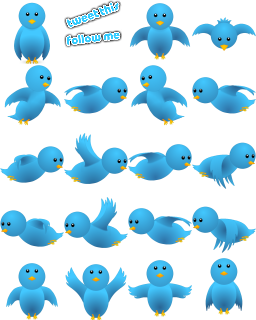
ara membuat / memasang widget burung Twitter terbang di Blogger, mungkin trik ini sudah tidak asing lagi bagi sobat dan sudah banyak sekali saya melihat blog yang sudah memasang widget burung Twitter terbang ini dengan berbagai macam style dan warna burung Twitter yang berbeda-beda, sekarang saya akan mengulas kembali khusus buat teman-teman blogger yang baru membuat blog dengan platform blogspot


Twitter adalah layanan jejaring sosial yang sangat populer sekarang ini selain Facebook dan Google+ dan tidak salah banyak orang yang beramai-ramai untuk menjalin koneksi melalui Twitter apakah itu untuk keperluan bisnis maupun hanya sekedar berteman saja, nah bagi sobat yang mempunyai blog tidak ada salahnya memasang widget burung twitter terbang ini selain membuat blog sobat cantik dan unik, widget ini juga mempermudah sobat untuk menjalin pertemanan baru dengan pembaca blog sobat, hanya dengan sekali klik pada burung twitter yang terbang maka akan otomatis terhubung dengan profile Twitter sobat,

Ok tanpa panjang lebar mari kita kupas bersama-sama cara memasang widget ini

Pertama-tama silahkan login di Blogger

Klik Layout > Add Gadget > Html/Javascript
Copy paste kode di bawah ini ke kolom Html/javascript

<!-- floating twitter Bird -->
<script type="text/javascript" src="http://bloggerpeer.googlecode.com/files/tripleflap.js"></script>
<script type="text/javascript">
var birdSprite="https://blogger.googleusercontent.com/img/b/R29vZ2xl/AVvXsEiEPIv5iHVAdoHJyun7XClhifZQNW5LDL8nbFO8r9-cWUssWpU91yDBYte_cimZz57w0Tq6a1WEgxNLwJGTLifjfDJBYFIloV4PJpVYx73yLo89X3wAcSgjZxRGPF9avBEQlDD1wFuocJk/s1600/burung+twitter+terbang.png";
var targetElems=new Array("img","hr","table","td","div","input","textarea","button","select","ul","ol","li","h1","h2","h3","h4","p","code","object","a","b","strong","span");
var twitterAccount = "http://twitter.com/isbernendi";
var tweetThisText = "Twitter - UserID http://bloggerpeer.blogspot.com/";
tripleflapInit();
</script>

Ganti kode yang berwarna biru dengan nama pengguna (username) akun Twitter sobat
Simpan dan lihat hasilnya
Warna Pilihan Burung Terbang Twitter


Untuk membuat warna burung twitter yang lain sobat bisa mengganti kode yang berwarna merah diatas dengan kode-kode dibawah ini sesuai dengan warna pilihan yang sobat inginkan

Warna Kuning

https://blogger.googleusercontent.com/img/b/R29vZ2xl/AVvXsEjq51-kr2orPUEdkiQ5E1Ud8Jj-FDCJWNrFTz67HDHNOCVHDzxqvGhDitXoYv_leJnSoN7l4lqq5yZ9QKGhkCIBvmhkJou7RjyibRbleUVPT0dIK2clpOSUMd-fKeF_X5x4SWIeE5IDAIQ/s1600/yellow+bird.png

Warna Hitam

https://blogger.googleusercontent.com/img/b/R29vZ2xl/AVvXsEjeo9tHg_qfjEgIQWoyjb0TqgPAfZrrCHAqKcR9ybXWKqx3jjWAKufgRGyQSx-wgPUsnDh6_RG-0ujCoRX4qYX2ndBGHssNmL2j1wMifJLbG5Peajl5Hth6r_4qTFBZbyZeMbGNn_H6MgY/s1600/black+bird.png

Warna Biru

https://blogger.googleusercontent.com/img/b/R29vZ2xl/AVvXsEjfE2PObZ-3rHzwwavCrCHJ4JF8xxRv3t_6t9S7G-c8Nz9oGHWPmH1WNvbl8glCUq-X0IkJW_A5wiOecW3UrpZWSbwPJdEeGbbCYX3DEV-b0wRzJIkmQ8dCDEAggWMH9kmx8OCgX05ZIV8/s1600/Blue+bird.png

Warna Coklat

https://blogger.googleusercontent.com/img/b/R29vZ2xl/AVvXsEgbJASAgVK1ckIsYrBdqWRSDuLsIi-2lVbLorbj3yZCgB6q6fB4CJyspo3P1caYvScGTmhWQp5yv622VkJcS2BG2lzDyTiT9tU7hQxUtgdRXZFBtCgrqBI3y9wnYFLyyRDa9BQKejIBbu4/s1600/brown+bird.png

Warna Hijau

https://blogger.googleusercontent.com/img/b/R29vZ2xl/AVvXsEhJGhRuhwdG7JQ-A66ylGBbpUgWjWJTVV06Xw4qqdK50ScdnlWOvyJd92kuMSiemqKPVKG-zY_DlUVuAYEXYD-iiFvhVTk7WF1_Sm1eCgysHKKTEy6YglUFljUMhuImimRcsF1elH8vDPU/s1600/Green+bird.png

Warna Ungu

https://blogger.googleusercontent.com/img/b/R29vZ2xl/AVvXsEj1pWfiD-1dsRrYhx21STxqpclp6Q_IohVKlbcViR7K-9WRm0F-6h9lKqznuEQATvOtfpmjDo2bf6MHf1wPqSsFZkBI4pt5GAeXRdoM4jxAEiQDp9udnR5aqDanSM9KNLZffmOidDN4XuU/s1600/purple+bird.png

Warna Putih

https://blogger.googleusercontent.com/img/b/R29vZ2xl/AVvXsEiGs67hbedIrQO33G4aoP5p6Dl3zeMdts3LApwicV7YdQmhTV6Kp5Te-ikr3MoSqPB_A_WdETztfqrqWNkE-13GONioVa_NQEx5WdMTtXnIHcp6cbLaW8WaPu3JyxbaL4pjrpr_8un8TzI/s1600/white+bird.png

Warna Merah

https://blogger.googleusercontent.com/img/b/R29vZ2xl/AVvXsEhSRhx7Iy4AlO5E2vrhUj2_SPQLDliCQ4GI5k-e0P0lrGK-0s-Kff4cOywa2tbIdZ3mgQLrcoug_pHzyhngdHHNz1_kN6ji9Zwu3iHo4ZYPjQGyP9CsXB5J0Dcf-hCdY1uJvRgH07m-r1U/s1600/red+bird.png

Dan terakhir jangan lupa disimpan

Cara Membuat Burung Twitter Terbang Di Blogspot

Khiansantang Toejoehpoeloehdoea | 12/17/2012 | 0 komentar

C
ara membuat / memasang widget burung Twitter terbang di Blogger, mungkin trik ini sudah tidak asing lagi bagi sobat dan sudah banyak sekali saya melihat blog yang sudah memasang widget burung Twitter terbang ini dengan berbagai macam style dan warna burung Twitter yang berbeda-beda, sekarang saya akan mengulas kembali khusus buat teman-teman blogger yang baru membuat blog dengan platform blogspot

Memasang Burung Twitter Terbang di Blogspot

Twitter adalah layanan jejaring sosial yang sangat populer sekarang ini selain Facebook dan Google+ dan tidak salah banyak orang yang beramai-ramai untuk menjalin koneksi melalui Twitter apakah itu untuk keperluan bisnis maupun hanya sekedar berteman saja, nah bagi sobat yang mempunyai blog tidak ada salahnya memasang widget burung twitter terbang ini selain membuat blog sobat cantik dan unik, widget ini juga mempermudah sobat untuk menjalin pertemanan baru dengan pembaca blog sobat, hanya dengan sekali klik pada burung twitter yang terbang maka akan otomatis terhubung dengan profile Twitter sobat,

Ok tanpa panjang lebar mari kita kupas bersama-sama cara memasang widget ini
Pertama-tama silahkan login di Blogger

  • Klik Layout > Add Gadget > Html/Javascript
  • Copy paste kode di bawah ini ke kolom Html/javascript

<!-- floating twitter Bird -->
<script type="text/javascript" src="http://bloggerpeer.googlecode.com/files/tripleflap.js"></script>
<script type="text/javascript">
var birdSprite="https://blogger.googleusercontent.com/img/b/R29vZ2xl/AVvXsEiEPIv5iHVAdoHJyun7XClhifZQNW5LDL8nbFO8r9-cWUssWpU91yDBYte_cimZz57w0Tq6a1WEgxNLwJGTLifjfDJBYFIloV4PJpVYx73yLo89X3wAcSgjZxRGPF9avBEQlDD1wFuocJk/s1600/burung+twitter+terbang.png";
var targetElems=new Array("img","hr","table","td","div","input","textarea","button","select","ul","ol","li","h1","h2","h3","h4","p","code","object","a","b","strong","span");
var twitterAccount = "http://twitter.com/isbernendi";
var tweetThisText = "Twitter - UserID http://bloggerpeer.blogspot.com/";
tripleflapInit();
</script>

  • Ganti kode yang berwarna biru dengan nama pengguna (username) akun Twitter sobat
  • Simpan dan lihat hasilnya

Warna Pilihan Burung Terbang Twitter

Rubah Warna Burung Twitter

Untuk membuat warna burung twitter yang lain sobat bisa mengganti kode yang berwarna merah diatas dengan kode-kode dibawah ini sesuai dengan warna pilihan yang sobat inginkan


Warna Kuning

  • https://blogger.googleusercontent.com/img/b/R29vZ2xl/AVvXsEjq51-kr2orPUEdkiQ5E1Ud8Jj-FDCJWNrFTz67HDHNOCVHDzxqvGhDitXoYv_leJnSoN7l4lqq5yZ9QKGhkCIBvmhkJou7RjyibRbleUVPT0dIK2clpOSUMd-fKeF_X5x4SWIeE5IDAIQ/s1600/yellow+bird.png

Warna Hitam

  • https://blogger.googleusercontent.com/img/b/R29vZ2xl/AVvXsEjeo9tHg_qfjEgIQWoyjb0TqgPAfZrrCHAqKcR9ybXWKqx3jjWAKufgRGyQSx-wgPUsnDh6_RG-0ujCoRX4qYX2ndBGHssNmL2j1wMifJLbG5Peajl5Hth6r_4qTFBZbyZeMbGNn_H6MgY/s1600/black+bird.png

Warna Biru

  • https://blogger.googleusercontent.com/img/b/R29vZ2xl/AVvXsEjfE2PObZ-3rHzwwavCrCHJ4JF8xxRv3t_6t9S7G-c8Nz9oGHWPmH1WNvbl8glCUq-X0IkJW_A5wiOecW3UrpZWSbwPJdEeGbbCYX3DEV-b0wRzJIkmQ8dCDEAggWMH9kmx8OCgX05ZIV8/s1600/Blue+bird.png

Warna Coklat

  • https://blogger.googleusercontent.com/img/b/R29vZ2xl/AVvXsEgbJASAgVK1ckIsYrBdqWRSDuLsIi-2lVbLorbj3yZCgB6q6fB4CJyspo3P1caYvScGTmhWQp5yv622VkJcS2BG2lzDyTiT9tU7hQxUtgdRXZFBtCgrqBI3y9wnYFLyyRDa9BQKejIBbu4/s1600/brown+bird.png

Warna Hijau

  • https://blogger.googleusercontent.com/img/b/R29vZ2xl/AVvXsEhJGhRuhwdG7JQ-A66ylGBbpUgWjWJTVV06Xw4qqdK50ScdnlWOvyJd92kuMSiemqKPVKG-zY_DlUVuAYEXYD-iiFvhVTk7WF1_Sm1eCgysHKKTEy6YglUFljUMhuImimRcsF1elH8vDPU/s1600/Green+bird.png

Warna Ungu

  • https://blogger.googleusercontent.com/img/b/R29vZ2xl/AVvXsEj1pWfiD-1dsRrYhx21STxqpclp6Q_IohVKlbcViR7K-9WRm0F-6h9lKqznuEQATvOtfpmjDo2bf6MHf1wPqSsFZkBI4pt5GAeXRdoM4jxAEiQDp9udnR5aqDanSM9KNLZffmOidDN4XuU/s1600/purple+bird.png

Warna Putih

  • https://blogger.googleusercontent.com/img/b/R29vZ2xl/AVvXsEiGs67hbedIrQO33G4aoP5p6Dl3zeMdts3LApwicV7YdQmhTV6Kp5Te-ikr3MoSqPB_A_WdETztfqrqWNkE-13GONioVa_NQEx5WdMTtXnIHcp6cbLaW8WaPu3JyxbaL4pjrpr_8un8TzI/s1600/white+bird.png

Warna Merah

  • https://blogger.googleusercontent.com/img/b/R29vZ2xl/AVvXsEhSRhx7Iy4AlO5E2vrhUj2_SPQLDliCQ4GI5k-e0P0lrGK-0s-Kff4cOywa2tbIdZ3mgQLrcoug_pHzyhngdHHNz1_kN6ji9Zwu3iHo4ZYPjQGyP9CsXB5J0Dcf-hCdY1uJvRgH07m-r1U/s1600/red+bird.png


Dan terakhir jangan lupa disimpan
 
Support : Creating Website | Johny Template | Mas Template
Copyright © 2011. Belajar Berbagi - All Rights Reserved
Template Modify by Khiansantang
Proudly powered by Blogger