Tampilkan postingan dengan label Materi. Tampilkan semua postingan

Mendesain Background dan Warna Latar

Khiansantang Toejoehpoeloehdoea | 11/13/2013 | 0 komentar
Customizing the Background Color
Anda dapat menyesuaikan latar belakang slide individu dengan mengubah warna dan menambahkan bayangan, tekstur, atau pola.
  1. Pertama pilih slide yang ingin Anda menyesuaikan.
  2. Di bawah tab Design pada kelompok Latar Belakang, baik klik tombol Background Styles dan pilih "Latar Belakang Format ..." atau klik panah menu panah menu untuk membuka dialog Format Background.
  3. Pilih Gaya Isi. Anda dapat memilih dari mengisi solid, gradien, atau gambar / tekstur. Bermain-main dengan pengaturan sampai Anda puas

    Petunjuk: Ketika Anda menyesuaikan pengaturan dalam menu ini, PowerPoint akan melihat perubahan pada slide Anda. 
  4. Untuk menerapkan perubahan hanya pada slide ini, klik Tutup.
  5. Untuk menerapkan perubahan pada semua slide, klik Terapkan Untuk Semua
  6. Untuk membatalkan perubahan, klik Reset Latar Belakang.
Customizing Color Schemes
If none of the built-in color schemes work for your presentation you can create a custom palette. 
Create New Theme Colors

  • Choose a Theme from the Theme gallery under the Design tab, or move to the next step and start from scratch.
  • Under the Design tab in the Themes group click on the Colors button.
  • In the drop down menu select "Create New Theme Colors..." to bring up the Create New Theme Colors dialog box.
  • Select colors for the elements of your slide by clicking the color buttonbeside the item you wish to change and choosing a new color form the pull-down menu. You can also click More Colors for more custom colors.
  • Note: The Sample on the left of the menu shows an image that is representative of different elements of your slide, so you can see how well the colors match. The image will change as you choose new colors.
  • To start over with the colors you began with click Reset.
  • To save your color palette, type a name for your palette in the Name field and then click Save. Your palette will be added to the Colors pull-down gallery.

Cara menyisikan Video FLV

Khiansantang Toejoehpoeloehdoea | 11/11/2013 | 0 komentar
FLV adalah format video yang mempunyai kompresi dan kualitas tinggi namun filenya cenderung kecil, format video ini biasa dipakai pada web misalnya You tube, Google Video, Router.com dll.
Berikut adalah bagaimana menyisipkan video FLV ke dalam tampilan presentasi Power Point 2007

1. Download video VLC Player. Bisa cari dengan search engine. Atau downloaddisini
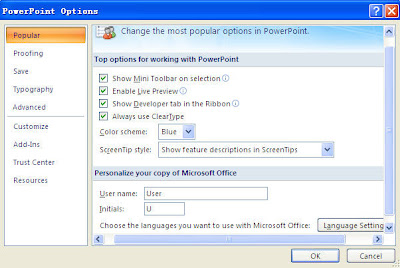
2. Cari Tolbox out control pada Power Point 2007, Klik Office button ->PowerPoint Options -> Popular -> centang "Show Developer tab in the Ribbon


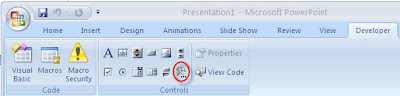
3. Klik "Developer”, klik icon "More Controls" gambar palu dan kunci pada kolom control


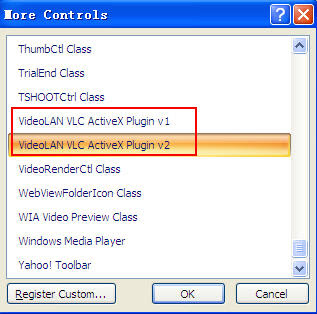
Kemudian pilih "VideoLAN VLC ActiveX Plugin v1/v2" pada kotak dialog popup.


4. Klik dimana anda akan meletakkan tampilan video tersebut, atur juga lebarnya
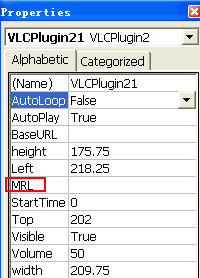
5. Klik kanan pada area yang telah anda pilih tadi kemudian pilih “Properties” arahkan ke posisi dimana anda menyimpan file video anda misalnya D:\Temp\2008\temp.flv, lalu close, video anda siap dimainkan.


Sebelumnya anda harus memastikan bahwa video dapat dimainkan, atau ad program yang support dengan video anda misalnya SWF, atau format lainnya karena banyak format untuk video

Mengambil Pecahan Angka Desimal Dibelakang Koma (Fixed)

Khiansantang Toejoehpoeloehdoea | 11/09/2013 | 0 komentar
Pecahan angka desimal yang biasanya beberapa orang menyebutnya dengan angka dibelakang koma yang memiliki nilai sangat bervariasi, ada yang bernilai dua angka dibelakang koma atau mungkin lebih - sangat memungkinkan kita untuk melihat dan mendapatkan sebuah hasil yang sangat presisi. Ambil contoh seperti berikut, sebuah angka desimal yang tanpa pecahan ditulis dengan angka 7 - dan jika disertakan juga pecahan desimalnya maka akan menjadi 7,00 atau mungkin juga bisa ditulis dengan 7,0001 (jika dibulatkan sesuai dengan hukum matematika hasilnya sama dengan 7)

Kegunaan dari pecahan angka desimal ini bisa digunakan untuk berbagai keperluan yang membutuhkan format penulisan angka yang lebih detail. Laporan keuangan misalnya, kadang membutuhkan dua angka dibelakang koma atau nilai raport atau hasil ujian juga sebagian sekolah menggunakan format penulisan dua angka di belakang, sementara untuk hasil pekerjaan yang lain (mungkin) membutuhkan beberapa anga di belakang koma untuk mendapatkan sebuah nilai yang tepat.

Untuk keperluan tertentu barangkali kita hanya ingin mengambil beberapa angka di belakang koma saja untuk kemudian diolah.
Sebagai latihan lihat tabel berikut :
Angka desimal excel 

Keterangan :
7 : didapatkan dengan menggunakan fungsi Left
0 : didapatkan dengan menggunakan fungsi Mid
0 : didapatkan dengan menggunakan fungsi right

Fungsi Fixed
Fungsi ini digunakan untuk membulatkan angka ke angka yang ditentukan dan mengubah hasilnya menjadi sebuah teks.

Penulisan rumus untuk contoh di atas :

  • LEFT
    =LEFT(A2,1)
  • MID
    Dari contoh diatas jika menggunakan fungsi MID default maka akan menghasilkan nilai yang kosong, maka untuk memperbaikinya membutuhkan bantuan formula FIXED
    =MID(FIXED(A2;2);3;1)
  • RIGHT
    Sama seperti fungsi MID default, penggunaan fungsi RIGHT default akan menghasilkan nilai 7 bukan 0, rumus untuk memperbaikinya seperti berikut.
    =RIGHT(FIXED(A2;2);1)
Keterangan :

Hasil dari penggunaan rumus-rumus diatas akan mengubah angka menjadi teks, artinya hasil dari rumus diatas jika digunakan sebagai referensi sebuah formula seperti VLOOKUP maka akan menghasilkan nilai #N/A, untuk memperbaikinya maka hasil rumus tersebut harus dirubah kembali ke bentuk aslinya, untuk contoh di atas gunakan tambahan *1 diakhir setiap rumus untuk mengembalikan nilai menjadi format angka.

Anda juga bisa menggunakan bantuan formula FIND untuk pemetaan angka di belakang koma.

Analisa Sel Berdasarkan Format Tulisan

Khiansantang Toejoehpoeloehdoea | 11/07/2013 | 0 komentar

H
uruf kecil, atau gabungan dari keduanya. Cara kerja dari formula berikut cukup sederhana yakni, menganalisa sebuah sel yang berisi teks kemudian mendefinisikannya. Dengan catatan bahwa isi dari sel tersebut tidak berisi angka melainkan murni sebuah teks

Anggaplah kita ingin menganalisa isi teks yang terdapat di sel A1; maka Anda dapat menggunakan formula berikut dan letakkan disel B1

=IF(A1>"";IF(EXACT(UPPER(A1);A1);"Kapital";IF(EXACT(LOWER(A1);A1);"Kecil";"Gabungan"));"")

Formula di atas mengecek dan melihat apakah terdapat data (berupa teks) di sel A1; jika ada, maka formula tersebut akan menganalisa isi atau format tulisan yang digunakan. Dan Formula di atas akan menghasilkan nilai kosong jika tidak ada isi yang terdapat disel A1, atau sel A1 berisi angka. 

Merubah satuan waktu, berat atau jarak

Khiansantang Toejoehpoeloehdoea | 10/07/2013 | 0 komentar
Dalam microsoft excel untuk mencari nilai tertentu dari suatu satuan atau merubah satuan, bukanlah suatu yang sulit dilakukan - dengan bantuan formula CONVERT, meng konversi satuan tertentu ke yang lainnya akan sangat cepat terselesaikan.

Sebagai gambaran, saya akan beri contoh kasus seperti berikut; 1 jam sama dengan 60 menit, 1 hari sama dengan 24 jam, dan seterusnya… hal ini mungkin sudah berada diluar kepala ketika ada sesorang bertanya akan hal itu. Namun apakah anda bisa menjawab dengan cepat pertanyaan berikut

Ada berapa detik dalam 7 hari atau satu minggu???

Jika harus menghitung secara manual artinya, dengan mengurut dari yang paling bawah misalnya dalam 1 menit ada 60 detik, berarti dalam 1 jam adalah 60 x 60 maka hasilnya adalah 3600 detik, dan seterusnya sampai menemukan jawaban atas pertanyaan di atas… masalahnya berapa banyak waktu yang anda butuhkan menjawabnya.

Tentunya dalam excel hal ini cukup sederhana sekali jika kita menggunakan formula yang tepat untuk menjawab soal di atas.

Formula CONVERT

Formula ini memberikan kita kemampuan untuk merubah nilai dari satu satuan ke satuan lainnya, dengan kata lain formula ini dapat kita gunakan sebagai ‘penerjemah’ seperti contoh kasus di atas.

Aturan Umum Penulisan Formula

=convert(number;from_unit;to_unit) 


number : Angka atau bisa juga diisi dengan referensi sel
from_unit : satuan awal yang akan di convert
to_unit : hasil yang diinginkan 


formula ini 'hanya' menerima penulisan teks dalam tanda petik dari unit atau satuan yang sudah ditetapkan oleh microsoft excel
Beberapa unit satuan dalam fungsi Convert
Satuan Berat
Gram"gr"
Pound"lbm"
Satuan Waktu
Tahun"yr"
Hari"day"
Jam"hr"
Menit"mn"
Detik"sec"
Satuan Jarak
Meter"m"
Inch"in"
Kaki"ft"
Contoh penerapan fungsi Convert

Sorot sel yang anda ingin munculkan hasil dari convert kemudian tuliskan rumusnya, sebagai contoh untuk mencari jawaban dari pertanyaan diatas maka cara penulisannya adalah :
=convert(7;"day";"sec")
atau jika data awal yang ingin anda convert semisal terdapat dalam sel A1, maka penulisan rumusnya adalah :
=convert(A1;"day";"sec")

Membuat Ranking atau Peringkat Kelas (formula standard)

Khiansantang Toejoehpoeloehdoea | 8/28/2013 | 0 komentar
Ranking kelas menunjukkan sebuah tingkat keberhasilan yang diraih oleh peserta didik atau siswa dalam menjalani aktifitas belajarnya, ranking sendiri dihasilkan dari beberapa kriteria sebagai contoh; jumlah nilai ujian atau rata-rata yang diperoleh dalam ujian.

Sebagai contoh, kita ingin menampilkan ranking dari masing-masing siswa untuk jumlah yang diperoleh dari sebuah ujian – yang terlihat seperti gambar berikut :
Data untuk mencari peringkat atau ranking siswa 
Seperti yang dijelaskan di awal, pemberian ranking dapat dilaksanakan jika kita sudah menentukan kriterianya dan kriteria yang tepat dari contoh kasus di atas adalah Jumlah Nilai Ujian, sehingga jika dimasukkan dalam sebuah formula excel (sel C2) akan menjadi seperti berikut :

=RANK(B2;B$2:B$8;0)
Jika formula tersebut di copy paste sampai dengan baris terakhir, maka akan menghasilkan ranking seperti berikut :
hasil penerapan fungsi Rank dalam sebuah data
Terlihat dari hasil tersebut terdapat dua siswa yang mendapat ranking yang sama (ranking 3), hal ini bukan berarti formula yang kita masukkan salah – akan tetapi dalam database tersebut terdapat dua nilai yang memiliki jumlah nilai yang sama (129) sehingga menampilkan hasil ranking yang sama pula.

Tentunya hal ini ‘sedikit’ mengganggu, terlebih jika dalam database yang tidak menutup kemungkinan akan menampilkan beberapa nilai yang sama.

Terus bagaimana solusinya…?

Klik di sini untuk mendapatkan jawabannya. 

Konversi Angka Ke Huruf Untuk Penulisan Nilai Raport Sumber Informasi

Khiansantang Toejoehpoeloehdoea | 7/24/2013 | 0 komentar
Pada umumnya data yang ditulis di Buku Raport atau Laporan Hasil Belajar Siswa antara lain, nama mata pelajaran kemudian disertai dengan sebuah nilai untuk masing-masing mata pelajaran tersebut. Dan biasanya untuk nilai yang terdapat dalam buku raport dibagi menjadi dua bagian, satunya berupa angka dan yang berikutnya berupa huruf (penjabaran dari nilai angka). 

Kaidah penulisannya tergantung dari masing-masing kebijakan sekolah, ada yang menggunakan nilai satuan dengan dua angka di belakang koma; contoh 7,65, dan ada yang menggunakan nilai puluhan dengan satu angka di belakang koma; contoh 76,5. 

Kemudian biasanya untuk penulisan nilai dengan format huruf seperti berikut, nilai dengan angka 7,56 ditulis dalam format huruf menjadi Tujuh Koma Lima Enam bukan Tujuh Koma Lima Puluh Enam. 

Formula berikut ini berfungsi untuk mengkonversi nilai Angka menjadi format huruf, dengan menggunakan satuan puluhan dengan dua angka di belakang koma sehingga hasilnya akan seperti berikut :
8,60 menjadi Delapan Koma Enam Nol

Membuat Tabel Konversi
Buat sebuah tabel seperti gambar berikut 
Tabel Penulisan Raport 
Tabel ini nantinya akan digunakan sebagai dasar dalam penulisan format huruf menggunakan bantuan sebuah formula sederhana

Menuliskan Nilai Dengan Format Angka
Sebagai contoh, ketikkan sembarang nilai di sel D1 dengan format angka satuan dengan dua angka di belakang koma - misal 5,28
Catatan :
jika komputer anda menggunakan setting Bahasa Indonesia maka gunakan tanda koma (,) sebagai pemisah angka desimal, sedangkan jika komputer anda menggunakan setting bahasa Inggris maka gunakan tanda titik (.)
Kesalah penulisan tanda baca akan menghasilkan pesan error #VALUE! untuk hasil akhirnya.
Formula untuk merubah Angka menjadi huruf
ketikkan formula berikut di Sel E1
=VLOOKUP(LEFT(D1;1)*1;A1:B10;2)&" koma "&VLOOKUP(MID(D1;3;1)*1;A1:B10;2)&" "&VLOOKUP(RIGHT(FIXED(D1);1)*1;A1:B10;2)

Jika anda menggunakan format puluhan dengan satu angka dibelakang koma, gunakan formula berikut :

=VLOOKUP(LEFT(D1,1)*1,A1:B10,2)&" "&VLOOKUP(MID(D1,2,1)*1,A1:B10,2)&" koma "&VLOOKUP(RIGHT(FIXED(D1,1),1)*1,A1:B10,2)
Untuk menghilangkan pesan error #VALUE! dikarenakan tidak adanya data yang dibaca di sel D1, maka gunakan bantuan formula IFERROR.
Untuk lebih jelasnya mengatasi error formula klik link ini

Download file di sini

Cara menyisipkan Catatan Pada Powerpoint

Khiansantang Toejoehpoeloehdoea | 6/29/2013 | 0 komentar


Ada dua cara untuk menyisipkan catatan dalam PowerPoint.

  1. Untuk menyisipkan catatan singkat: Pada tampilan Normal, klik pada kotak Catatan di bagian bawah layar Anda dan ketik teks Anda.

    Notes
  2. Untuk menyisipkan lagi catatan: Klik pada tab View. Di bawah Presentasi Views pilih tombol Catatan Page. Ketik catatan Anda di ruang yang muncul di bawah slide Anda.
    Presentation Views - Notes Page


Inserting Headers & Footers
Untuk menambahkan header dan footer, klik pada tab Insert, kemudian pada Header & Footer tombol. Tanggal & Waktu dan tombol Slide Number akan memunculkan kotak dialog yang sama.
Header & Footer Dialog
Tanggal Tetap dan otomatis - PowerPoint memberikan anda pilihan untuk menambahkan baik waktu pasti dan waktu, yang akan tetap sama, atau tanggal dan waktu yang secara otomatis update. Jika Anda memilih untuk memiliki tanggal dan waktu yang secara otomatis memperbarui, tanggal dan waktu akan selalu cocok dengan tanggal dan waktu yang Anda menjalankan pertunjukan slide Anda.
  1. Slide Number - Ceklist kotak ini untuk menunjukkan jumlah slide.
  2. Footer - Centang kotak Footer dan menambahkan teks agar teks muncul di bagian bawah slide.
  3. Terapkan / Terapkan Untuk Semua - Untuk memasukkan elemen yang Anda pilih ke dalam slide, pilih Apply untuk memiliki informasi hanya muncul pada slide Anda saat ini, atau Apply Untuk Semua untuk memilikinya muncul pada setiap slide. Jika ada informasi yang diulang pada judul slide, periksa Jangan tampilkan pada kotak title slide untuk menghindari pengulangan informasi.
  4. Preview - Kotak Preview menunjukkan kepada anda dimana informasi pada slide Anda akan muncul. Anda tidak dapat mengubah ini dari dalam layar ini, tetapi sekali Anda memasukkan informasi yang Anda dapat mengklik dan drag kotak di mana saja di slide Anda, sama seperti kotak teks lainnya.

    Note: If you chose to Apply To All, moving the text box in one slide will not effect the placement of the information in the rest of your slides.
  5. Catatan dan Handout - Di bawah tab ini, Anda dapat memilih header dan footer untuk handout preferensi Anda.

 
Support : Creating Website | Johny Template | Mas Template
Copyright © 2011. Belajar Berbagi - All Rights Reserved
Template Modify by Khiansantang
Proudly powered by Blogger