Tampilkan postingan dengan label Materi. Tampilkan semua postingan

Mendesain Background dan Warna Latar

Khiansantang Toejoehpoeloehdoea | 11/13/2013 | 0 komentar
Customizing the Background Color
Anda dapat menyesuaikan latar belakang slide individu dengan mengubah warna dan menambahkan bayangan, tekstur, atau pola.
  1. Pertama pilih slide yang ingin Anda menyesuaikan.
  2. Di bawah tab Design pada kelompok Latar Belakang, baik klik tombol Background Styles dan pilih "Latar Belakang Format ..." atau klik panah menu panah menu untuk membuka dialog Format Background.
  3. Pilih Gaya Isi. Anda dapat memilih dari mengisi solid, gradien, atau gambar / tekstur. Bermain-main dengan pengaturan sampai Anda puas

    Petunjuk: Ketika Anda menyesuaikan pengaturan dalam menu ini, PowerPoint akan melihat perubahan pada slide Anda. 
  4. Untuk menerapkan perubahan hanya pada slide ini, klik Tutup.
  5. Untuk menerapkan perubahan pada semua slide, klik Terapkan Untuk Semua
  6. Untuk membatalkan perubahan, klik Reset Latar Belakang.
Customizing Color Schemes
If none of the built-in color schemes work for your presentation you can create a custom palette. 
Create New Theme Colors

  • Choose a Theme from the Theme gallery under the Design tab, or move to the next step and start from scratch.
  • Under the Design tab in the Themes group click on the Colors button.
  • In the drop down menu select "Create New Theme Colors..." to bring up the Create New Theme Colors dialog box.
  • Select colors for the elements of your slide by clicking the color buttonbeside the item you wish to change and choosing a new color form the pull-down menu. You can also click More Colors for more custom colors.
  • Note: The Sample on the left of the menu shows an image that is representative of different elements of your slide, so you can see how well the colors match. The image will change as you choose new colors.
  • To start over with the colors you began with click Reset.
  • To save your color palette, type a name for your palette in the Name field and then click Save. Your palette will be added to the Colors pull-down gallery.

Cara menyisikan Video FLV

Khiansantang Toejoehpoeloehdoea | 11/11/2013 | 0 komentar
FLV adalah format video yang mempunyai kompresi dan kualitas tinggi namun filenya cenderung kecil, format video ini biasa dipakai pada web misalnya You tube, Google Video, Router.com dll.
Berikut adalah bagaimana menyisipkan video FLV ke dalam tampilan presentasi Power Point 2007

1. Download video VLC Player. Bisa cari dengan search engine. Atau downloaddisini
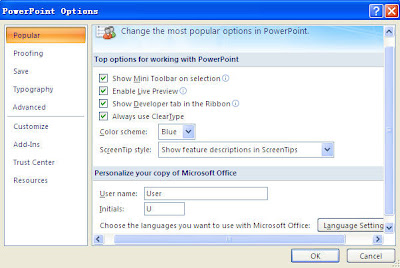
2. Cari Tolbox out control pada Power Point 2007, Klik Office button ->PowerPoint Options -> Popular -> centang "Show Developer tab in the Ribbon”


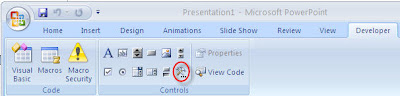
3. Klik "Developer”, klik icon "More Controls" gambar palu dan kunci pada kolom control


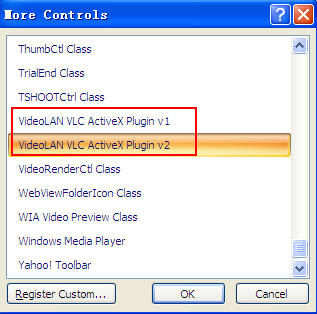
Kemudian pilih "VideoLAN VLC ActiveX Plugin v1/v2" pada kotak dialog popup.


4. Klik dimana anda akan meletakkan tampilan video tersebut, atur juga lebarnya
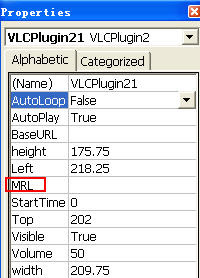
5. Klik kanan pada area yang telah anda pilih tadi kemudian pilih “Properties” arahkan ke posisi dimana anda menyimpan file video anda misalnya D:\Temp\2008\temp.flv, lalu close, video anda siap dimainkan.


Sebelumnya anda harus memastikan bahwa video dapat dimainkan, atau ad program yang support dengan video anda misalnya SWF, atau format lainnya karena banyak format untuk video

Mengambil Pecahan Angka Desimal Dibelakang Koma (Fixed)

Khiansantang Toejoehpoeloehdoea | 11/09/2013 | 0 komentar
Pecahan angka desimal yang biasanya beberapa orang menyebutnya dengan angka dibelakang koma yang memiliki nilai sangat bervariasi, ada yang bernilai dua angka dibelakang koma atau mungkin lebih - sangat memungkinkan kita untuk melihat dan mendapatkan sebuah hasil yang sangat presisi. Ambil contoh seperti berikut, sebuah angka desimal yang tanpa pecahan ditulis dengan angka 7 - dan jika disertakan juga pecahan desimalnya maka akan menjadi 7,00 atau mungkin juga bisa ditulis dengan 7,0001 (jika dibulatkan sesuai dengan hukum matematika hasilnya sama dengan 7)

Kegunaan dari pecahan angka desimal ini bisa digunakan untuk berbagai keperluan yang membutuhkan format penulisan angka yang lebih detail. Laporan keuangan misalnya, kadang membutuhkan dua angka dibelakang koma atau nilai raport atau hasil ujian juga sebagian sekolah menggunakan format penulisan dua angka di belakang, sementara untuk hasil pekerjaan yang lain (mungkin) membutuhkan beberapa anga di belakang koma untuk mendapatkan sebuah nilai yang tepat.

Untuk keperluan tertentu barangkali kita hanya ingin mengambil beberapa angka di belakang koma saja untuk kemudian diolah.
Sebagai latihan lihat tabel berikut :
Angka desimal excel 

Keterangan :
7 : didapatkan dengan menggunakan fungsi Left
0 : didapatkan dengan menggunakan fungsi Mid
0 : didapatkan dengan menggunakan fungsi right

Fungsi Fixed
Fungsi ini digunakan untuk membulatkan angka ke angka yang ditentukan dan mengubah hasilnya menjadi sebuah teks.

Penulisan rumus untuk contoh di atas :

  • LEFT
    =LEFT(A2,1)
  • MID
    Dari contoh diatas jika menggunakan fungsi MID default maka akan menghasilkan nilai yang kosong, maka untuk memperbaikinya membutuhkan bantuan formula FIXED
    =MID(FIXED(A2;2);3;1)
  • RIGHT
    Sama seperti fungsi MID default, penggunaan fungsi RIGHT default akan menghasilkan nilai 7 bukan 0, rumus untuk memperbaikinya seperti berikut.
    =RIGHT(FIXED(A2;2);1)
Keterangan :

Hasil dari penggunaan rumus-rumus diatas akan mengubah angka menjadi teks, artinya hasil dari rumus diatas jika digunakan sebagai referensi sebuah formula seperti VLOOKUP maka akan menghasilkan nilai #N/A, untuk memperbaikinya maka hasil rumus tersebut harus dirubah kembali ke bentuk aslinya, untuk contoh di atas gunakan tambahan *1 diakhir setiap rumus untuk mengembalikan nilai menjadi format angka.

Anda juga bisa menggunakan bantuan formula FIND untuk pemetaan angka di belakang koma.

Analisa Sel Berdasarkan Format Tulisan

Khiansantang Toejoehpoeloehdoea | 11/07/2013 | 0 komentar

H
uruf kecil, atau gabungan dari keduanya. Cara kerja dari formula berikut cukup sederhana yakni, menganalisa sebuah sel yang berisi teks kemudian mendefinisikannya. Dengan catatan bahwa isi dari sel tersebut tidak berisi angka melainkan murni sebuah teks

Anggaplah kita ingin menganalisa isi teks yang terdapat di sel A1; maka Anda dapat menggunakan formula berikut dan letakkan disel B1

=IF(A1>"";IF(EXACT(UPPER(A1);A1);"Kapital";IF(EXACT(LOWER(A1);A1);"Kecil";"Gabungan"));"")

Formula di atas mengecek dan melihat apakah terdapat data (berupa teks) di sel A1; jika ada, maka formula tersebut akan menganalisa isi atau format tulisan yang digunakan. Dan Formula di atas akan menghasilkan nilai kosong jika tidak ada isi yang terdapat disel A1, atau sel A1 berisi angka. 

Merubah satuan waktu, berat atau jarak

Khiansantang Toejoehpoeloehdoea | 10/07/2013 | 0 komentar
Dalam microsoft excel untuk mencari nilai tertentu dari suatu satuan atau merubah satuan, bukanlah suatu yang sulit dilakukan - dengan bantuan formula CONVERT, meng konversi satuan tertentu ke yang lainnya akan sangat cepat terselesaikan.

Sebagai gambaran, saya akan beri contoh kasus seperti berikut; 1 jam sama dengan 60 menit, 1 hari sama dengan 24 jam, dan seterusnya… hal ini mungkin sudah berada diluar kepala ketika ada sesorang bertanya akan hal itu. Namun apakah anda bisa menjawab dengan cepat pertanyaan berikut

Ada berapa detik dalam 7 hari atau satu minggu???

Jika harus menghitung secara manual artinya, dengan mengurut dari yang paling bawah misalnya dalam 1 menit ada 60 detik, berarti dalam 1 jam adalah 60 x 60 maka hasilnya adalah 3600 detik, dan seterusnya sampai menemukan jawaban atas pertanyaan di atas… masalahnya berapa banyak waktu yang anda butuhkan menjawabnya.

Tentunya dalam excel hal ini cukup sederhana sekali jika kita menggunakan formula yang tepat untuk menjawab soal di atas.

Formula CONVERT

Formula ini memberikan kita kemampuan untuk merubah nilai dari satu satuan ke satuan lainnya, dengan kata lain formula ini dapat kita gunakan sebagai ‘penerjemah’ seperti contoh kasus di atas.

Aturan Umum Penulisan Formula

=convert(number;from_unit;to_unit) 


number : Angka atau bisa juga diisi dengan referensi sel
from_unit : satuan awal yang akan di convert
to_unit : hasil yang diinginkan 


formula ini 'hanya' menerima penulisan teks dalam tanda petik dari unit atau satuan yang sudah ditetapkan oleh microsoft excel
Beberapa unit satuan dalam fungsi Convert
Satuan Berat
Gram"gr"
Pound"lbm"
Satuan Waktu
Tahun"yr"
Hari"day"
Jam"hr"
Menit"mn"
Detik"sec"
Satuan Jarak
Meter"m"
Inch"in"
Kaki"ft"
Contoh penerapan fungsi Convert

Sorot sel yang anda ingin munculkan hasil dari convert kemudian tuliskan rumusnya, sebagai contoh untuk mencari jawaban dari pertanyaan diatas maka cara penulisannya adalah :
=convert(7;"day";"sec")
atau jika data awal yang ingin anda convert semisal terdapat dalam sel A1, maka penulisan rumusnya adalah :
=convert(A1;"day";"sec")

Membuat Ranking atau Peringkat Kelas (formula standard)

Khiansantang Toejoehpoeloehdoea | 8/28/2013 | 0 komentar
Ranking kelas menunjukkan sebuah tingkat keberhasilan yang diraih oleh peserta didik atau siswa dalam menjalani aktifitas belajarnya, ranking sendiri dihasilkan dari beberapa kriteria sebagai contoh; jumlah nilai ujian atau rata-rata yang diperoleh dalam ujian.

Sebagai contoh, kita ingin menampilkan ranking dari masing-masing siswa untuk jumlah yang diperoleh dari sebuah ujian – yang terlihat seperti gambar berikut :
Data untuk mencari peringkat atau ranking siswa 
Seperti yang dijelaskan di awal, pemberian ranking dapat dilaksanakan jika kita sudah menentukan kriterianya dan kriteria yang tepat dari contoh kasus di atas adalah Jumlah Nilai Ujian, sehingga jika dimasukkan dalam sebuah formula excel (sel C2) akan menjadi seperti berikut :

=RANK(B2;B$2:B$8;0)
Jika formula tersebut di copy paste sampai dengan baris terakhir, maka akan menghasilkan ranking seperti berikut :
hasil penerapan fungsi Rank dalam sebuah data
Terlihat dari hasil tersebut terdapat dua siswa yang mendapat ranking yang sama (ranking 3), hal ini bukan berarti formula yang kita masukkan salah – akan tetapi dalam database tersebut terdapat dua nilai yang memiliki jumlah nilai yang sama (129) sehingga menampilkan hasil ranking yang sama pula.

Tentunya hal ini ‘sedikit’ mengganggu, terlebih jika dalam database yang tidak menutup kemungkinan akan menampilkan beberapa nilai yang sama.

Terus bagaimana solusinya…?

Klik di sini untuk mendapatkan jawabannya. 

Konversi Angka Ke Huruf Untuk Penulisan Nilai Raport Sumber Informasi

Khiansantang Toejoehpoeloehdoea | 7/24/2013 | 0 komentar
Pada umumnya data yang ditulis di Buku Raport atau Laporan Hasil Belajar Siswa antara lain, nama mata pelajaran kemudian disertai dengan sebuah nilai untuk masing-masing mata pelajaran tersebut. Dan biasanya untuk nilai yang terdapat dalam buku raport dibagi menjadi dua bagian, satunya berupa angka dan yang berikutnya berupa huruf (penjabaran dari nilai angka). 

Kaidah penulisannya tergantung dari masing-masing kebijakan sekolah, ada yang menggunakan nilai satuan dengan dua angka di belakang koma; contoh 7,65, dan ada yang menggunakan nilai puluhan dengan satu angka di belakang koma; contoh 76,5. 

Kemudian biasanya untuk penulisan nilai dengan format huruf seperti berikut, nilai dengan angka 7,56 ditulis dalam format huruf menjadi Tujuh Koma Lima Enam bukan Tujuh Koma Lima Puluh Enam. 

Formula berikut ini berfungsi untuk mengkonversi nilai Angka menjadi format huruf, dengan menggunakan satuan puluhan dengan dua angka di belakang koma sehingga hasilnya akan seperti berikut :
8,60 menjadi Delapan Koma Enam Nol

Membuat Tabel Konversi
Buat sebuah tabel seperti gambar berikut 
Tabel Penulisan Raport 
Tabel ini nantinya akan digunakan sebagai dasar dalam penulisan format huruf menggunakan bantuan sebuah formula sederhana

Menuliskan Nilai Dengan Format Angka
Sebagai contoh, ketikkan sembarang nilai di sel D1 dengan format angka satuan dengan dua angka di belakang koma - misal 5,28
Catatan :
jika komputer anda menggunakan setting Bahasa Indonesia maka gunakan tanda koma (,) sebagai pemisah angka desimal, sedangkan jika komputer anda menggunakan setting bahasa Inggris maka gunakan tanda titik (.)
Kesalah penulisan tanda baca akan menghasilkan pesan error #VALUE! untuk hasil akhirnya.
Formula untuk merubah Angka menjadi huruf
ketikkan formula berikut di Sel E1
=VLOOKUP(LEFT(D1;1)*1;A1:B10;2)&" koma "&VLOOKUP(MID(D1;3;1)*1;A1:B10;2)&" "&VLOOKUP(RIGHT(FIXED(D1);1)*1;A1:B10;2)

Jika anda menggunakan format puluhan dengan satu angka dibelakang koma, gunakan formula berikut :

=VLOOKUP(LEFT(D1,1)*1,A1:B10,2)&" "&VLOOKUP(MID(D1,2,1)*1,A1:B10,2)&" koma "&VLOOKUP(RIGHT(FIXED(D1,1),1)*1,A1:B10,2)
Untuk menghilangkan pesan error #VALUE! dikarenakan tidak adanya data yang dibaca di sel D1, maka gunakan bantuan formula IFERROR.
Untuk lebih jelasnya mengatasi error formula klik link ini

Download file di sini

Cara menyisipkan Catatan Pada Powerpoint

Khiansantang Toejoehpoeloehdoea | 6/29/2013 | 0 komentar


Ada dua cara untuk menyisipkan catatan dalam PowerPoint.

  1. Untuk menyisipkan catatan singkat: Pada tampilan Normal, klik pada kotak Catatan di bagian bawah layar Anda dan ketik teks Anda.

    Notes
  2. Untuk menyisipkan lagi catatan: Klik pada tab View. Di bawah Presentasi Views pilih tombol Catatan Page. Ketik catatan Anda di ruang yang muncul di bawah slide Anda.
    Presentation Views - Notes Page


Inserting Headers & Footers
Untuk menambahkan header dan footer, klik pada tab Insert, kemudian pada Header & Footer tombol. Tanggal & Waktu dan tombol Slide Number akan memunculkan kotak dialog yang sama.
Header & Footer Dialog
Tanggal Tetap dan otomatis - PowerPoint memberikan anda pilihan untuk menambahkan baik waktu pasti dan waktu, yang akan tetap sama, atau tanggal dan waktu yang secara otomatis update. Jika Anda memilih untuk memiliki tanggal dan waktu yang secara otomatis memperbarui, tanggal dan waktu akan selalu cocok dengan tanggal dan waktu yang Anda menjalankan pertunjukan slide Anda.
  1. Slide Number - Ceklist kotak ini untuk menunjukkan jumlah slide.
  2. Footer - Centang kotak Footer dan menambahkan teks agar teks muncul di bagian bawah slide.
  3. Terapkan / Terapkan Untuk Semua - Untuk memasukkan elemen yang Anda pilih ke dalam slide, pilih Apply untuk memiliki informasi hanya muncul pada slide Anda saat ini, atau Apply Untuk Semua untuk memilikinya muncul pada setiap slide. Jika ada informasi yang diulang pada judul slide, periksa Jangan tampilkan pada kotak title slide untuk menghindari pengulangan informasi.
  4. Preview - Kotak Preview menunjukkan kepada anda dimana informasi pada slide Anda akan muncul. Anda tidak dapat mengubah ini dari dalam layar ini, tetapi sekali Anda memasukkan informasi yang Anda dapat mengklik dan drag kotak di mana saja di slide Anda, sama seperti kotak teks lainnya.

    Note: If you chose to Apply To All, moving the text box in one slide will not effect the placement of the information in the rest of your slides.
  5. Catatan dan Handout - Di bawah tab ini, Anda dapat memilih header dan footer untuk handout preferensi Anda.

Membuat Ranking Tanpa Menghasilkan Nilai Ganda

Khiansantang Toejoehpoeloehdoea | 6/13/2013 | 0 komentar

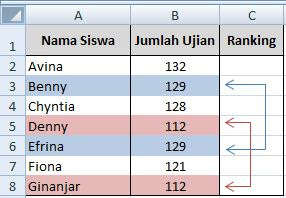
Dalam tutorial sebelumnya telah dijelaskan cara membuat sebuah ranking atau peringkat untuk sebuah database, akan tetapi terdapat sedikit ‘kesalahan’ dalam formula yang dimasukkan – sehingga menampilkan ranking atau peringkat yang sama.

Pada tutorial kali ini akan dibahas sebuah formula untuk memperbaiki ‘kesalahan’ yang terjadi pada tutorial sebelumnya. 

Kita ambil contoh data seperti berikut : 
Database Membuat ranking tanpa hasil ganda 

Dari data tersebut terdapat dua siswa yang mendapat jumlah nilai yang sama, sehingga apabila kita memasukkan sebuah formula RANK murni sudah pasti akan menampilkan ranking yang sama pula. Untuk memperbaikinya, tuliskan formula berikut di sel C2 

=RANK(B2;B$2:B$8)+COUNTIF(B$2:B2;B2)-1

Copy paste formula ke baris terakhir dan lihat hasilnya. 

Download file di sini

Mengkonversi Data Kolom ke Tabel

Khiansantang Toejoehpoeloehdoea | 6/11/2013 | 0 komentar
Banyak pengguna excel sering menghadapi beberapa persoalan mengenai hal konversi atau merubah kolom tunggal menjadi tabel yang terdiri dari baris dan kolom. Untuk melakukan perubahan data seperti ini bisa dilakukan dengan sebuah formula ‘sederhana’ yang sudah disediakan oleh Excel. 
Sebagai contoh, kita memiliki sebuah kolom tunggal yang terdiri dari 6 data antara lain : No, Nomor Induk, Nama, Jenis Kelamin, Alamat, dan Nomor Telepon. Dan kita ingin membuat tabel yang terdiri atas kolom dan baris seperti yang terlihat dalam gambar berikut :
 
Dari data yang terlihat dari ilustrasi di atas, untuk dapat merubah data yang terdapat dalam sebuah kolom (gambar sebelh kiri) menjadi sebuah tabel yang terdiri atas kolom dan tabel (gambar sebelah kanan) dapat kita tuliskan sebuah formula di sel D3 seperti berikut : 

=OFFSET($B$3;(6*(ROW()-ROW(D$3)))+(COLUMN()-COLUMN($D3));0;1;1)
langkah berikutnya adalah tinggal meng-copy (drag) ke sel atau range yang diinginkan
Dari formula di atas bisa anda lakukan sedikit perubahan sesuai dengan keadaan data yang anda miliki
angka 6 (berwarna merah) merupakan jumlah data dalam sebuah kolom tunggal
Untuk menghilangkan angka nol (0) dari hasil konversi ini, bisa diketikkan tambahan formula IF - sehingga menjadi seperti berikut :
=IF(OFFSET($B$3;(6*(ROW()-ROW(D$3)))+(COLUMN()-COLUMN($D3));0;1;1)=0;"";OFFSET($B$3;(6*(ROW()-ROW(D$3)))+(COLUMN()-COLUMN($D5));0;1;1))

Memisahkan Tempat dan Tanggal Lahir

Khiansantang Toejoehpoeloehdoea | 5/21/2013 | 0 komentar
Dalam sebuah database seringkali kita menemui sebuah nilai yang menunjukkan tempat dan tanggal lahir. yang pada umumnya terdapat tempat kemudian dipisahkan dengan tanda koma dan dilanjutkan dengan tanggal lahirnya, contoh; Jakarta, 11 Januari 2009.

Untuk beberapa keperluan, mungkin kita hanya menginginkan data berupa tanggal lahirnya saja atau tempat lahirnya saja - dan jika databse hanya terdiri dari beberapa data saja mungkin bisa dengan diketik ulang, akan tetapi jika data tersebut berjumlah puluhan atau mungkin ratusan - apakah mau mengetik ulang ???

Berikut ini sebuah formula yang sangat sederhana yang dapat digunakan untuk memisahkan data tempat dan tanggal lahir. Sebagai ilustrasi lihat gambar berikut :
Tempat Tanggal Lahir

Memisahkan Tempat Lahir

=LEFT(A1;FIND(",";A1)-1)

Memisahkan Tanggal Lahir

=MID(A1;FIND(",";A1)+2;LEN(A1))
atau
=RIGHT(A1;LEN(A1)-FIND(",";A1)-1)

Penjelasan :
=LEFT, =MID, atau =Right : digunakan untuk pembacaan teks
=FIND(","... : mencari teks (,) dalam sel yang dipilih
=LEN(A1... : menghitung banyaknya karakter dalam sel

Cara memberi password pada file presentasi Ms Power Point 2010

Khiansantang Toejoehpoeloehdoea | 5/05/2013 | 0 komentar
S
eperti halnya dokumen lain yang dapat berupa dokumen penting dan rahasia, File presentasipun juga demikian. File presentasi yang anda buat juga bisa berisi data-data penting yang tidak perlu untuk dirubah dan hanya untuk diketahui oleh kalangan terbatas saja. Oleh karenanya file tersebut sebaiknya diproteksi menggunakan password, dengan demikian hanya orang-orang terbatas saja yang bisa membuka file tersebut, yaitu orang yang mengetahui passwordnya.

Pada MS power point 2010, anda dapat memproteksi presentasi menggunakan password dengan cara yang mudah. Dan berikut ini langkah-langkahnya.

  1. Buka file presentasi anda
  2. Klik File kemudian pilih info
  3. Pada bagian sebelah kanan klik protect document kemudian pilih encrypt with password.

  4. Ketikkan password anda kemudian klik OK, muncul jendela password confirmation lalu masukkan kembali password anda dan klik OK lagi.

  5. Setelah itu klik save atau Ctrl+S
  6. Mulai dari sekarang jika file presentasi anda dibuka maka akan muncul confirmasi untuk memasukkan password. Jika password yang dimasukkan salah, maka file tidak bisa dibuka. Dengan demikian file anda akan aman dari user lain yang tidak bertanggung jawab.

    Melindungi file power point menggunakan password

Cara membuat animasi sorot lampu pada power point 2007/2010

Khiansantang Toejoehpoeloehdoea | 5/05/2013 | 6komentar
M
enampilkan
presentasi yang menarik dan unik adalah salah satu harapan dan kebanggaan seorang presentator. Dengan tampilan presentasi yang menarik dan unik diharapkan konsentrasi audience tetap fokus pada presentasi anda. Salah satu cara agar presentasi menjadi unik dan menarik adalah dengan menambahkan beberapa animasi tertentu. Salah satu animasi power point yang unik dan menarik adalah animasi sorot lampu dimana tulisan-tulisan yang ada akan dapat dilihat jika disorot sepertihalnya pada panggung hiburan yang spektakuler.
Dengan animasi sorot lampu tersebut presentasi akan terlihat lebih unik dari presentasi-presentassi yang lain. Untuk lebih jelasnya, silahkan diikuti langkah-langkah membuat animasi sorot lampu pada file presentasi power point berikut ini.

  1. Buat slide baru kemudian ubah backgroundnya menjadi warna hitam
  2. Buatlah tulisan yang ingin anda sorot seperti misalnya “TERIMA KASIH”

    menambahkan tulisan di slide power point
  3. Ubahlah warna tulisan tersebut seperti warna background yaitu warna hitam
  4. Buatlah shape lingkaran yang nantinya akan digunakan sebagai sorot lampu. Beri warna putih dan hilangkan garis tepinya.
  5. Klik pada gambar lingkaran putih, kemudian klik add animation atau add effect pada tab animation lalu pilih more motion paths

    Animasi motion path power point
  6. Pada jendela yang muncul di pilihan Lines and Curves pilih garis atau line Right agar animasi bergerak ke kanan kemudian klik OK

  7. Atur path agar lebih panjang daripada tulisan yang anda buat.

  8. Klik pada drop down list animation kemudian pilih effect options.

  9. Pada tab effect aktifkan Auto-reverse agar setelah lingkaran bergerak kekanan akan kembali bergerak kearah kiri.

  10. Pada tab timing atur start menjadi with previous, delay menjadi 0, speed pilih very slow dan repeat menjadi until next click jika sudah klik OK.

  11. Kembali pada slide, pilih atau seleksi text kemudian klik kanan dan pilih bring to front.

  12. Selesai… silahkan dicoba jalankan presentasi dengan slide show. Bagaimana, …. Asyik bukan ??… Semoga bermanfaat dan sukses buat anda

Cara Membuat Animasi Credit Seperti Pada Akhir Sebuah Film di Power point

Khiansantang Toejoehpoeloehdoea | 5/05/2013 | 3komentar
A
nda pasti sudah sering melihat film yang diputar di layar televisi maupun di video CD, bioskop, dan lain-lain sarana penayangan film. Informasi atau credit pada akhir sebuah film tersebut akan muncul sebagai daftar pelaksana dibalik pembuatan film tersebut baik sutradara, para pemain, pengisi suara, crew yang muncul dari bawah hingga ke atas sampai informasi dibalik pembuatan film tersebut habis. Hampir semua film pada akhir cerita akan menampilkan credit tersebut, baik film animasi kartun maupun film yang dibintangi oleh manusia.


film credit

Andapun bisa membuat animasi credit tersebut pada fil presentasi power point anda, hingga presentasi anda akan menjadi presentasi yang menarik dan asyik. Para audience yang melihat presentasi anda akan terbawa seakan-akan baru saja melihat atau menonton sebuah film yang hebat. Cara membuat animasi akhir film tersebut di power point dapat diikuti langkah-langkah sebagai berikut :

  1. Ketik terlebih dahulu daftar credit pada sebuah slide baru, misalnya daftar petugas pelaksana sebuah acara. Atur agar background berwarna hitam dan tulisan berwarna putih seperti yang terlihat difilm-film.
  2. Jika sudah klik daftar tersebut kemudian tab animations kemudian klik Add animation

    add animations
  3. Selanjutnya pilih More entrance effects

  4. Pada jendela yang muncul pilih animasi Credit pada pilihan exciting

  5. Kemudian klik OK.
  6. Selanjutnya atur animasi pada animasi pane, klik dropdown pada animasi kemudian pilih Effects options

  7. Pada jendela yang muncul aktifkan tab timing kemudian pada pilihan start ubah menjadi with previous kemudian pada pilihan repeat ubah menjadi Until next click. Jika sudah klik OK

  8. Sekarang saatnya anda coba animasi tersebut dengan menekan tombol F5

Mengubah satuan ukuran ( measurements units ) di MS Word 2007

Khiansantang Toejoehpoeloehdoea | 5/05/2013 | 0 komentar

D
efaultnya satuan ukuran dalam microsoft word 2007 adalah dalam satuan inchi. Kadang kita kesulitan untuk mengatur ukuran halaman dan mengatur margin kalau menggunakan satuan inchi. Satuan yang biasa kita gunakan adalah cm, mm. Maka dari itu sebaiknyalah kalau kita terbiasa menggunakan satuan dalam cm atau mm. satuan inchi kita rubah saja.
Untuk merubah satuan inchi menjadi cm atau mm ikuti langkah-langkah berikut ini :
  1. Klik gambar office button ( pojok kiri atas ) kemudian pilih [word options]
  2. Pilih [advanced], scroll kebawah dan cari pada pilihan [display]
  3. Pada [show measurements in units of], ubah pilihan inchi menjadi cm atau mm.
  4. Klik [OK]

Mengubah font Calibri menjadi Times New roman, default font pada ms word

Khiansantang Toejoehpoeloehdoea | 5/04/2013 | 8komentar

P
ada MS word 2007 saat kita mengetik suatu tulisan, font yang selalu muncul ketika kita gunakan dalam mengetik adalah selalu font Calibri. Agar setiap mengetik font yang kita gunakan adalah Times New Roman bukannya Calibri bisa dilakukan langkah-langkah sebagai berikut :
  1. Pada ribbon [home], klik tanda panah kecil sebelah kanan bawah, sebelah kanan tulisan font.
  2. Muncul jendela Font, kemudian atur font menjadi [Times New Roman], Font Style menjadi [regular], Size menjadi [12].
  3. Setelah itu klik [default] dan klik [Yes]
  4. Selesai. Sekarang setiap anda membuka MS word, font sudah otomatis menjadi Times New Roman dengan style Regular dan size 12.
 
Support : Creating Website | Johny Template | Mas Template
Copyright © 2011. Belajar Berbagi - All Rights Reserved
Template Modify by Khiansantang
Proudly powered by Blogger