Tampilkan postingan dengan label Ms. Excel. Tampilkan semua postingan

Contoh Penggunaan Fungsi SUMIF pada Excel

Khiansantang Toejoehpoeloehdoea | 11/17/2013 | 1komentar
Fungsi SUMIF ini digunakan untuk menjumlahkan data berdasarkan syarat atau kriteria tertentu, hasil penjumlahan yang akan terjadi berdasarkan syarat yang ditetapkan terlebih dahulu.

Untuk lebih jelasnya ikuti langkah-langkah berikut ini:

Buatlah tabel seperti pada gambar berikut:

Contoh Penggunaan Fungsi AVERAGEIF pada Excel

Khiansantang Toejoehpoeloehdoea | 11/16/2013 | 0 komentar
Jika fungsi Average digunakan untuk menghasilkan niali rata-rata dari sederetan argumen, maka fungsi AVERAGEIF digunakan untuk mencari rata-rata dari range berisi data dengan kriteria tertentu.

Sebagai contoh penggunaan fungsi AVERAGEIF yang sederhana adalah sebagai berikut:

Buatlah data seperti contoh data pada gambar dibawah ini,

Cara Membuat List Nomor Urut Di Excel 2010

Khiansantang Toejoehpoeloehdoea | 11/15/2013 | 0 komentar
Cara membuat list nomor urut ini berbeda dengan cara dengan fitur Fill Series seperti pada postingan Membuat Angka Menjadi Urut di Excel, list nomor urut ini hanya akan berisi jika cell sebelahnya telah berisi data.

Langkah-langkahnya sebagai berikut:

Buatlah lembar kerja sebagai berikut:

Mengambil Pecahan Angka Desimal Dibelakang Koma (Fixed)

Khiansantang Toejoehpoeloehdoea | 11/09/2013 | 0 komentar
Pecahan angka desimal yang biasanya beberapa orang menyebutnya dengan angka dibelakang koma yang memiliki nilai sangat bervariasi, ada yang bernilai dua angka dibelakang koma atau mungkin lebih - sangat memungkinkan kita untuk melihat dan mendapatkan sebuah hasil yang sangat presisi. Ambil contoh seperti berikut, sebuah angka desimal yang tanpa pecahan ditulis dengan angka 7 - dan jika disertakan juga pecahan desimalnya maka akan menjadi 7,00 atau mungkin juga bisa ditulis dengan 7,0001 (jika dibulatkan sesuai dengan hukum matematika hasilnya sama dengan 7)

Kegunaan dari pecahan angka desimal ini bisa digunakan untuk berbagai keperluan yang membutuhkan format penulisan angka yang lebih detail. Laporan keuangan misalnya, kadang membutuhkan dua angka dibelakang koma atau nilai raport atau hasil ujian juga sebagian sekolah menggunakan format penulisan dua angka di belakang, sementara untuk hasil pekerjaan yang lain (mungkin) membutuhkan beberapa anga di belakang koma untuk mendapatkan sebuah nilai yang tepat.

Untuk keperluan tertentu barangkali kita hanya ingin mengambil beberapa angka di belakang koma saja untuk kemudian diolah.
Sebagai latihan lihat tabel berikut :
Angka desimal excel 

Keterangan :
7 : didapatkan dengan menggunakan fungsi Left
0 : didapatkan dengan menggunakan fungsi Mid
0 : didapatkan dengan menggunakan fungsi right

Fungsi Fixed
Fungsi ini digunakan untuk membulatkan angka ke angka yang ditentukan dan mengubah hasilnya menjadi sebuah teks.

Penulisan rumus untuk contoh di atas :

  • LEFT
    =LEFT(A2,1)
  • MID
    Dari contoh diatas jika menggunakan fungsi MID default maka akan menghasilkan nilai yang kosong, maka untuk memperbaikinya membutuhkan bantuan formula FIXED
    =MID(FIXED(A2;2);3;1)
  • RIGHT
    Sama seperti fungsi MID default, penggunaan fungsi RIGHT default akan menghasilkan nilai 7 bukan 0, rumus untuk memperbaikinya seperti berikut.
    =RIGHT(FIXED(A2;2);1)
Keterangan :

Hasil dari penggunaan rumus-rumus diatas akan mengubah angka menjadi teks, artinya hasil dari rumus diatas jika digunakan sebagai referensi sebuah formula seperti VLOOKUP maka akan menghasilkan nilai #N/A, untuk memperbaikinya maka hasil rumus tersebut harus dirubah kembali ke bentuk aslinya, untuk contoh di atas gunakan tambahan *1 diakhir setiap rumus untuk mengembalikan nilai menjadi format angka.

Anda juga bisa menggunakan bantuan formula FIND untuk pemetaan angka di belakang koma.

Analisa Sel Berdasarkan Format Tulisan

Khiansantang Toejoehpoeloehdoea | 11/07/2013 | 0 komentar

H
uruf kecil, atau gabungan dari keduanya. Cara kerja dari formula berikut cukup sederhana yakni, menganalisa sebuah sel yang berisi teks kemudian mendefinisikannya. Dengan catatan bahwa isi dari sel tersebut tidak berisi angka melainkan murni sebuah teks

Anggaplah kita ingin menganalisa isi teks yang terdapat di sel A1; maka Anda dapat menggunakan formula berikut dan letakkan disel B1

=IF(A1>"";IF(EXACT(UPPER(A1);A1);"Kapital";IF(EXACT(LOWER(A1);A1);"Kecil";"Gabungan"));"")

Formula di atas mengecek dan melihat apakah terdapat data (berupa teks) di sel A1; jika ada, maka formula tersebut akan menganalisa isi atau format tulisan yang digunakan. Dan Formula di atas akan menghasilkan nilai kosong jika tidak ada isi yang terdapat disel A1, atau sel A1 berisi angka. 

Cara Menampilkan Dua Jendela Dalam Sebuah Worksheet

Khiansantang Toejoehpoeloehdoea | 11/06/2013 | 0 komentar

Jika Anda sering mengolah data pada Microsoft Excel dengan jumlah data yang banyak dan memerlukan dua atau lebih file Excel sebagai acuannya , maka Anda sebaiknya mengaktifkan Arrange Windows.
Arrange Windows pada fasilitas Excel digunakan untuk membuka beberapa jendela worksheet Excel dan untuk mengatur, mengedit dari beberapa file yang Anda kerjakan secara bersamaan sehingga Anda dapat melihat bagian yang berbeda dari lembar kerja dari masing-masing worksheet dalam satu layar pada saat Anda bekerja.
Cara menampilkan beberapa file dalam satu lembar kerja adalah:
1. Buka beberapa file Excel yang akan Anda kerjakan (dalam contoh berikut saya menggunakan dua file yang berbeda)
2. Lalu aktifkan ribbon View dan klik Arrange All
3. Maka akan tampil jendela Arrange Windows untuk menyusun jendela ditempat yang diinginkan dengan empat pilihan 
Tiled untuk menampilkan pilihan file yang dibuka secara berdampingan di layar dalam urutan di mana Anda membuka file tersebut
Horizontal untuk menampilkan file yang dibuka secara horizontal dari atas hingga ke bawah.
Vertical untuk menampilkan file secara vertikal berdampingan dari kiri ke kanan
Cascade untuk menampilkan file secara tumpang tindih sehingga file yang dibelakang hanya akan terlihat judul filenya saja.
4. Lalu setelah Anda pilih salah satu diatas, Anda dapat mempergunakan semua file yang dibuka untuk mengolah, mengedit, mengcopy paste antara satu file dengan file yang lain dalam satu tampilan window.

Fitur Baru Pada Microsoft Office Excel 2013

Khiansantang Toejoehpoeloehdoea | 11/01/2013 | 0 komentar
Nikmati cara baru untuk mengeksplorasi data Anda lebih intuitif, memvisualisasikan, menganalisis, dan menampilkan hasil dengan satu klik, demikian yang ditawarkan dalam Excel 2013. 

Fitur-fitur baru dalam Office Excel 2013 diantaranya:

Template Baru Pada New Document


Sajian awal yang muncul ketika Anda pertama kali ingin menggunakan Ms. Excel 2013 adalah pilihan template yang telah disediakan. Ms. Excel 2013 menyajikan template terkemuka yang secara cepat dapat Anda pilih. Template tersebut seperti desain laporan finansial, analisis tren, movie lists, dan lain-lain. Tampilan ini akan terbuka ketika Anda ingin membuat dokumen Excel yang baru.

Mendukung Layanan Online


Sama seperti kelebihan pada Ms. Word 2013, Ms. Excel 2013 juga terintegrasi dengan layanan online, tepatnya layanan penyimpanan online milik Microsoft yaituSkyDrive. Dengan cara ini Anda dapat menyimpan file dokumen Excel ke SkyDrive serta membuka file di SkyDrive pada Ms. Excel 2013.

Jaminan Privasi Dokumen

Karena Ms. Excel 2013 mengenai masalah data dan angka sehingga sangat sensisitif terhadap berbagai resiko keamanan yang mengancam, akhirnya Ms. Excel 2013 didesain dengan fitur baru yang bernama Check Out yang berguna untuk melindungi dari berbagai aktivitas editing dokumen.

Share Dokumen Yang Mudah


Pada umumnya jika Anda harus membagikan dokumen Anda ke orang lain harus menggunakan fasilitas email atau cloud storage, namun dengan Ms. Excel 2013 Anda langsung dapat membagi-bagikan file Anda kepada teman-teman di Facebook ataupun media jejaring sosial lain. Bahkan link untuk dokumen Anda pun langsung tersedia ketika ingin berbagi dokumen secara langsung.

Pengolahan Chart Yang Mudah


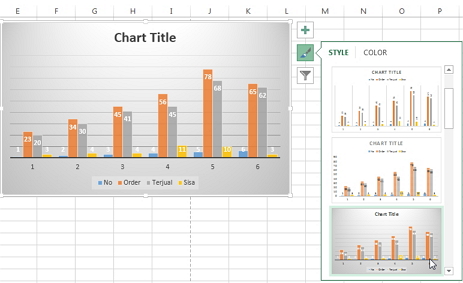
Ms. Excel 2013 semakin memudahkan pengguna untuk mengolah chart atau grafik yang akan digunakan. Semua fitur dan setting properties dari setiap chart yang akan dimunculkan dalam Ms. Excel 2013 lebih mudah dikelola sesuai keinginan pengguna.

Cari dan Input Video-Gambar Online


Anda tidak perlu pusing-pusing lagi jika ingin menambahkan gambar pada dokmen excel Anda sementara komputer Anda tidak memiliki gambar yang Anda mau. Karena Ms. Excel 2013 sudah menyajikan fitur pencarian dan memasukkan gambar dan video online yang terintegrasi dengan Office.com, Bing Image Search, serta SkyDrive.

Office Apps


Sama seperti Ms. Word 2013, Ms. Excel 2013 juga memiliki apps yang dapat meningkatkan produktivitas Anda dalam mengolah dokumen. Apps tersebut seperti Mini Calendar, Bing Maps, dll.

Selamat mencoba....

Merubah satuan waktu, berat atau jarak

Khiansantang Toejoehpoeloehdoea | 10/07/2013 | 0 komentar
Dalam microsoft excel untuk mencari nilai tertentu dari suatu satuan atau merubah satuan, bukanlah suatu yang sulit dilakukan - dengan bantuan formula CONVERT, meng konversi satuan tertentu ke yang lainnya akan sangat cepat terselesaikan.

Sebagai gambaran, saya akan beri contoh kasus seperti berikut; 1 jam sama dengan 60 menit, 1 hari sama dengan 24 jam, dan seterusnya… hal ini mungkin sudah berada diluar kepala ketika ada sesorang bertanya akan hal itu. Namun apakah anda bisa menjawab dengan cepat pertanyaan berikut

Ada berapa detik dalam 7 hari atau satu minggu???

Jika harus menghitung secara manual artinya, dengan mengurut dari yang paling bawah misalnya dalam 1 menit ada 60 detik, berarti dalam 1 jam adalah 60 x 60 maka hasilnya adalah 3600 detik, dan seterusnya sampai menemukan jawaban atas pertanyaan di atas… masalahnya berapa banyak waktu yang anda butuhkan menjawabnya.

Tentunya dalam excel hal ini cukup sederhana sekali jika kita menggunakan formula yang tepat untuk menjawab soal di atas.

Formula CONVERT

Formula ini memberikan kita kemampuan untuk merubah nilai dari satu satuan ke satuan lainnya, dengan kata lain formula ini dapat kita gunakan sebagai ‘penerjemah’ seperti contoh kasus di atas.

Aturan Umum Penulisan Formula

=convert(number;from_unit;to_unit) 


number : Angka atau bisa juga diisi dengan referensi sel
from_unit : satuan awal yang akan di convert
to_unit : hasil yang diinginkan 


formula ini 'hanya' menerima penulisan teks dalam tanda petik dari unit atau satuan yang sudah ditetapkan oleh microsoft excel
Beberapa unit satuan dalam fungsi Convert
Satuan Berat
Gram"gr"
Pound"lbm"
Satuan Waktu
Tahun"yr"
Hari"day"
Jam"hr"
Menit"mn"
Detik"sec"
Satuan Jarak
Meter"m"
Inch"in"
Kaki"ft"
Contoh penerapan fungsi Convert

Sorot sel yang anda ingin munculkan hasil dari convert kemudian tuliskan rumusnya, sebagai contoh untuk mencari jawaban dari pertanyaan diatas maka cara penulisannya adalah :
=convert(7;"day";"sec")
atau jika data awal yang ingin anda convert semisal terdapat dalam sel A1, maka penulisan rumusnya adalah :
=convert(A1;"day";"sec")

 
Support : Creating Website | Johny Template | Mas Template
Copyright © 2011. Belajar Berbagi - All Rights Reserved
Template Modify by Khiansantang
Proudly powered by Blogger