Tampilkan postingan dengan label Ms. Word. Tampilkan semua postingan

Cara Membuat Mail Merge Dengan Data di Excel

Khiansantang Toejoehpoeloehdoea | 9/17/2013 | 0 komentar
Jika Anda sering menggunakan surat masal pada Microsoft Word, maka mulai sekarang sebaiknya data mail merge-nya dapat Anda buat dengan Microsoft Excel.

Keuntungan menggunakan File Excel selain mudah untuk membuatnya juga mudah untuk mengeditnya kembali jika ada perubahan pada lain waktu.

Nah untuk menggunakan Mail merge dengan data di Excel, ikuti langkah-langkah berikut:

Pertama:
Buatlah datanya yang akan digunakan untuk alamat surat di Excel seperti contoh berikut:


Lalu simpanlah data tersebut pada folder yang Anda tentukan, misalnya nama filnya Alamat di D:KKPI

Kedua:
Buatlah surat di Word yang akan berisi Nama, NIP dan Jabatan sebagai tujuan dari surat/dokumen yang Anda buat.


Pada data yang akan diisi nama dan alamat surat, klik Mailings lalu Start Mail Merge dan pilih Step by step Mail Merge Wizard.


Setelah keluar jendela Mail Merge pastikan bahwa posisi yang aktif (What type of dokument are you working on) pada Letters, lalu klik Next: Starting dokument


Lalu pada How do you want to set up your letters? Pada posisi Use the curent document, dan klik Next: Select recepients.


Pada Select recepients, aaktifkan pada Use an existing list dan pada Use an exixting list pilih Browse dan cari dan pilih file yang Anda buat dan telah Anda simpan pada Excel.


Setelah file terpilih lalu klik Open.


Setelah muncul kotak dialog Select Table klik Ok.


Lalu akan muncul kotak dialog Mail Merge Recepients dan klik Ok. Nah sampai disini Anda telah menghubungkan Antara data pada Word dengan data di Excel.


Ketiga:
Untuk memunculkan data pada surat yang telah dibuat, maka letakkan kursor (pointer) pada posisi dinama Nama akan diletakkan, lalu klik Insert Merge Field, lakukan hingga sampai pada Tempat.
Sehingga kalau sudah selesai akan muncul seperti gambar berikut:


Jika Anda ingin melihat Nama, NIP dan Jabatan sesuai dengan datanya Anda dapat mengaktifkan Preview Results.

Jika Anda ingin melihat Nama, Alamat dan Tempat berikutnya dapat menekan Next Record, begitu juga Anda dapat melakukan pencetakan pada setiap masing-masing nama, alamat dan tempat yang berbeda-beda.


Selamat mencoba...

Memasukkan Teks di Word dari File Lain

Khiansantang Toejoehpoeloehdoea | 8/14/2013 | 0 komentar
Memasukkan teks dari file lain pada program aplikasi di Microsoft Office Word 2007 maupun 2010 dapat dilakukan dengan cara lain, selain copy-paste untuk melakuan hal itu.

Dengan cara yang akan dijelaskan berikut ini, kita dapat memasukkan teks dari dokumen lain ke dalam dokumen yang sedang kita kerjakan tanpa copy paste. Dengan adanya fitur copy-paste, semua pekerjaan kita menjadi lebih mudah, termasuk untuk menambahkan teks dari dokumen lain ke dalam dokumen yang kita kerjakan tanpa harus membuka terlebih dahulu file dokumen yang akan kita ambil datanya.

Caranya:

1. Aktifkan ribbon Insert, pada grup Text klik tombol anak panah (tooltip) di samping Insert Object.


2. Pada menu yang muncul, pilih Text from File. Sehingga akan muncul kotak dialog Insert File seperti gambar di bawah ini.


3. Pada kotak dialog tersebut, cari dan pilih file yang ingin dimasukkan, lalu klikInsert. Setelah anda menekan Insert maka file dari dokumen yang di kopi akan pindah ke dokumen yang sedang Anda kerjakan.

Cara Menampilkan Batas-batas Text Di Microsoft Word 2007

Khiansantang Toejoehpoeloehdoea | 7/30/2013 | 1komentar
Kadang Kala Pada saat kita menginstal ulang komputer/Laptop kita program yang sebelumnya telah terinstal dikomputer kita hilang langkah yang harus dilakukan adalah kita harus menginstal kembali program-program yang sebelumnya telah terinstal. Pada saat membuka Microsoft Office 2007 ternyata garis batas text pada halaman Microsoft Office tidak ada. Untuk menampilkan garis batas text caranya adalah :

Buka Aplikasi Microsoft Office Anda

1. Click Office Button Tepatnya Disamping Kiri atas Halaman Microsoft Word Anda kemudian Clik Word Option Seperti Gambar Dibawah ini


2. Setelah Muncul Halaman Word Options kemudian Clik Advanced


3. Arahkan Scrolbar Kebawah Kemudian Centang Show Text Boundaries Kemudian Click OK

Semoga Bermanfaat

Mengubah satuan ukuran ( measurements units ) di MS Word 2007

Khiansantang Toejoehpoeloehdoea | 5/05/2013 | 0 komentar

D
efaultnya satuan ukuran dalam microsoft word 2007 adalah dalam satuan inchi. Kadang kita kesulitan untuk mengatur ukuran halaman dan mengatur margin kalau menggunakan satuan inchi. Satuan yang biasa kita gunakan adalah cm, mm. Maka dari itu sebaiknyalah kalau kita terbiasa menggunakan satuan dalam cm atau mm. satuan inchi kita rubah saja.
Untuk merubah satuan inchi menjadi cm atau mm ikuti langkah-langkah berikut ini :
  1. Klik gambar office button ( pojok kiri atas ) kemudian pilih [word options]
  2. Pilih [advanced], scroll kebawah dan cari pada pilihan [display]
  3. Pada [show measurements in units of], ubah pilihan inchi menjadi cm atau mm.
  4. Klik [OK]

Mengubah font Calibri menjadi Times New roman, default font pada ms word

Khiansantang Toejoehpoeloehdoea | 5/04/2013 | 8komentar

P
ada MS word 2007 saat kita mengetik suatu tulisan, font yang selalu muncul ketika kita gunakan dalam mengetik adalah selalu font Calibri. Agar setiap mengetik font yang kita gunakan adalah Times New Roman bukannya Calibri bisa dilakukan langkah-langkah sebagai berikut :
  1. Pada ribbon [home], klik tanda panah kecil sebelah kanan bawah, sebelah kanan tulisan font.
  2. Muncul jendela Font, kemudian atur font menjadi [Times New Roman], Font Style menjadi [regular], Size menjadi [12].
  3. Setelah itu klik [default] dan klik [Yes]
  4. Selesai. Sekarang setiap anda membuka MS word, font sudah otomatis menjadi Times New Roman dengan style Regular dan size 12.

Membuat Kartu Nama menggunakan Ms Word 2007 / 2010

Khiansantang Toejoehpoeloehdoea | 4/23/2013 | 1komentar
B
agi seorang bisnisman atau pebisnis, baik berupa penjual jasa maupun jual barang, rasanya sebagai salah satu sarana promosi yang cukup menarik dan adalah dengan membuat kartu nama yang kemudian dalam kartu nama tersebut terdapat nama usaha dan alamat anda dan diberikan kepada pelanggan untuk dapat datang kembali atau diberitakan kepada orang lain. Dengan demikian maka usaha yang sedang anda lakukan akan cepat berkembang karena konsumen banyak yang berdatangan kepada anda.

Saat ini sudah banyak penyedia jasa membuat kartu nama yang ada ditengah-tengah kita, namun demikian jika anda ingin membuat kartu nama sendiri, anda dapat menggunakan program Ms Word untuk membuat kartu nama tersebut. Anda akan dapat dengan mudah membuatnya tanpa banyak merasa kesulitan. Syaratnya adalah computer atau laptop anda harus terkoneksi dengan internet, karena disini kita akan menggunakan template yang telah disediakan oleh Microsoft.
  1. Buka program MS Word 2007 atau 2010 anda.
  2. Klik File atau office button kemudian pilih New.

    New Document Ms Word
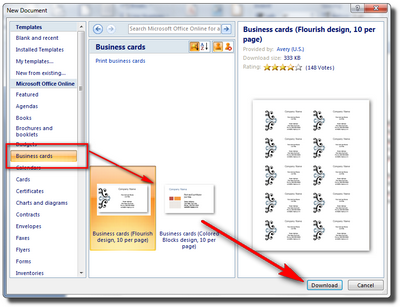
  3. Pada jendela yang muncul, pilih template Bussiness card dan pada panel tengah pilih salah satu template yang tersedia dan preview akan ditampilkan pada panel sebelah kanan.
  4. Jika sudah klik download. Maka proses download template kartu nama akan berjalan dan jika sudah selesai akan terbuka pada jendela word yang baru.

    Template Kartu nama Ms Word
  5. Maka template kartu nama telah siap untuk diedit.
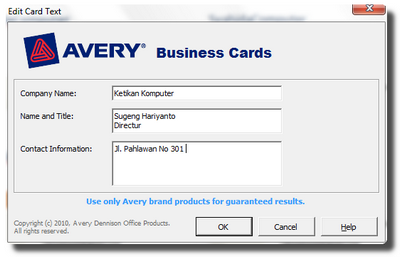
  6. Untuk mengedit template, klik pada tab Avery @template kemudian klik pada Edit Card Text.

    Edit Card Text
  7. Masukkan data anda kemudian klik OK, maka semua data yang ada pada lembar kerja secara otomatis berubah.

    Mengganti identitas kartu nama
  8. Agar terlihat lebih pribadi dan elegan, ubahlah logo yang ada dengan logo usaha anda sendiri.
  9. Untuk menambah jumlah kartu, anda bisa lakukan dengan klik Add sheet
  10. Kartu nama anda telah berhasil dibuat dengan mudah dan cepat dan siap untuk dicetak. 

Cara memberi border atau bingkai pada halaman tertentu di ms Word

Khiansantang Toejoehpoeloehdoea | 4/18/2013 | 5komentar
U
ntuk mempercantik tampilan dan menambah keindahan sebuah dokumen di ms word, anda dapat menambahkan bingkai atau border pada setiap halamannya. Cara memberi border pada setiap halaman dapat anda buka kembali tutorialnya pada halaman ini. Namun kadang anda hanya membutuhkan halaman tertentu saja yang harus diberi border atau bingkai artinya tidak semua halaman diberi bingkai, misalnya hanya pada halaman 3 saja. Apabila hal tersebut yang sedang anda pikirkan caranya, silahkan diikuti langkah-langkah memberi border bingkai pada halaman tertentu di ms word dibawah ini.

  1. Aturlah agar halaman yang ingin anda beri bingkai atau border merupakan section break tersendiri dari halaman yang lain. Untuk mempelaari cara membuat section breaks pada halaman tertentu dapat anda buka pada halaman ini.
  2. Letakkan kursor pada halaman yang telah anda buat sebagai section breaks tersebut.
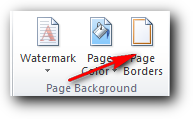
  3. Buka tab Page Layout kemudian klik Page Borders

    Page Borders Ms Word
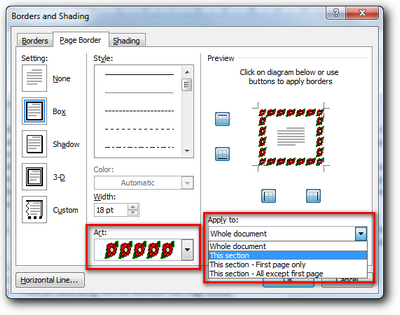
  4. Pada jendela yang muncul aktifkan tab Page Border
  5. Pilih type border yang diinginkan pada opsi Art dan atur pula besar kecilnya border pada Width. Setelah itu pada pilihan Apply to pilih This section kemudian klik OK

    Memberi bingkai halaman tertentu di Ms Word
  6. Maka halaman yang anda kehendaki saja yang ada bordernya
  7. Semoga bermanfaat dan sukses selalu.

Cara Menuliskan Alamat Surat di Amplop Pada Ms Word 2010

Khiansantang Toejoehpoeloehdoea | 4/10/2013 | 2komentar
K
irim mengirim surat saat ini sudah agak kurang dilakukan oleh masyarakat Indonesia. Hal ini dikarenakan oleh kemajuan teknologi seperti teknologi HP dengan aplikasi SMS (Short Message Service). Masyarakat dimudahkan adanya sms ini, selain pesan dapat dikirim secara langsung dan cepat diterima sms ini juga membutuhkan biaya yang relatif cukup murah bahkan kadang-kadang gratis. Selain SMS keberadaa email saat ini pun sudah banyak digunakan oleh masyarakat untuk berkirim pesan. Pesan yang dikirim akan dijamin kerahasiaannya dan juga dapat dicetak di kertas. Berbeda dengan hal tersebut sms maupun email, berkirim pesan melalui POS yang menggunakan perangko memerlukan waktu yang lebih lama dalam hal penerimaan pesan dan juga memerlukan biasa perangko. Inilah mengapa masyarakat sudah tidak lagi menggunakan jasa POS untuk berkirim pesan.


Mengesampingkan paradigma diatas, masih tetap ada masyarakat yang tetap melakukan surat menyurat menggunakan jasa POS. Selain karena alasan tertentu seperti mengirim berkas atau lembaran tertentu, juga hal tersebut dilakukan karena keadaan yang memaksa seperti tidak punya HP, tidak menguasai email, dsb. Maka jasa POS masih digunakan disini. Dalam mengirim pesan menggunakan jasa pos dibutuhkan sebuah amplop untuk membungkus surat tersebut dan di amplop tersebut ditulis alamat tujuan dan pengirim. Agar tampilan lebih baik, anda bisa mengetik alamat surat tujuan di amplop menggunakan ms word. Bila anda ingin melakukan hal tersebut, berikut ini adalah langkah-langkah mengetik alamat tujuan surat di amplop menggunakan ms word.
  1. Buka MS Word 2010 anda kemudian klik tab Mailings dan pilih Envelopes

    Envelopes
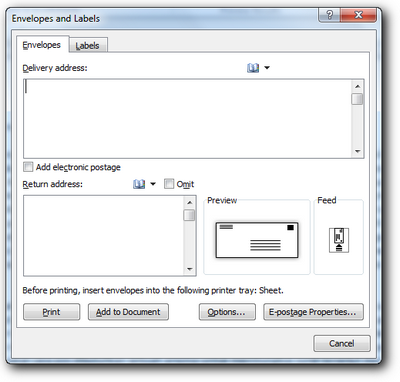
  2. Maka muncul jendela Envelopes and labels, pada tab envelopes ketikkan nama dan alamat tujuan di kotak isian Delivery address dan ketikkan nama dan alamat pengirim di Return address

    Mengetik alamat surat di amplop
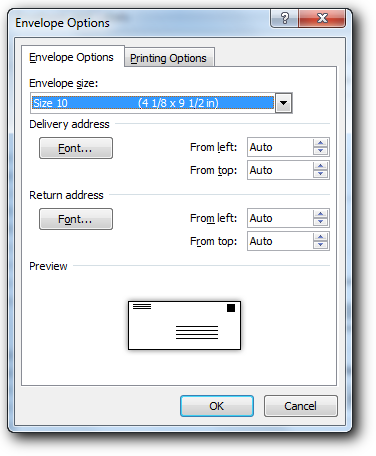
  3. Untuk mengatur ukuran amplop silahkan klik pada Options kemudian silahkan pilih ukuran amplop yang anda gunakan di Envelope size lalu klik OK.

    Ukuran amplop
  4. Langkah terakhir adalah silahkan klik Print untuk langsung mencetak menggunakan printer atau pilih add to document untuk menampilkannya di lembar kerja Ms Word kemudian baru dicetak.
  5. Semoga bermanfaat dan sukses buat anda
 
Support : Creating Website | Johny Template | Mas Template
Copyright © 2011. Belajar Berbagi - All Rights Reserved
Template Modify by Khiansantang
Proudly powered by Blogger