Pengertian dan Fungsi Heatsink Juga Fan Pada Komputer

Khiansantang Toejoehpoeloehdoea | 2/03/2013 | 0 komentar


P
engertian dan Fungsi Heatsink Juga Fan Pada Komputer - Pengertian heatsink di dalam sebuah komputer adalah sebuah logam (terbuat dari aluminium atau tembaga) yang menempel di atas sebuah chip melalui perantara krim yang disebut dengan thermal grease. Heatsink ini bisa anda temukan terpasang diatas processor (CPU), di atas chip VGA card (GPU), dan juga bisa anda temukan pada jenis RAM kelas high-end.

Fungsi heatsink ini adalah untuk menyebarkan panas yang dihasilkan oleh chip yang ada di bawahnya ke udara di sekitarnya, jadi fungsinya adalah untuk mendinginkan chip tersebut. 


Pengertian dan Fungsi Fan 
Pengertian Fan
Sedangkan yang dimaksud dengan fan adalah semua kipas yang terdapat di dalam casing komputer, fan ini ada yang menempel di casing ada juga yang menempel di atas heatsink.
Fungsi fan yang menempel di atas heatsink adalah untuk mendinginkan heatsink tersebut, sedangkan fungsi fan yang menempel di casing adalah untuk mengatur aliran udara (air flow) di dalam casing supaya tetap dingin, jadi udara segar dari luar ditarik ke dalam dan udara panas dari dalam dikeluarkan

Trik Ms Excel | Cara merubah nama cell di Ms Excel 2010

Khiansantang Toejoehpoeloehdoea | 1/25/2013 | 0 komentar
L
embar kerja microsoft excel terdiri dari kumpulan cell yang berupa kotak-kotak. Cells tersebut dapat diubah ukuran lebar (kolom) atau tinggi (baris) sesuai dengan keinginan user. User dapat pula melakukan penggabungan atau merger cell satu dengan yang lain sesuai dengan keperluan. Dengan menggunakan Ms Excel, user akan mudah melakukan penghitungan data tertentu dengan menggunakan rumus atau formula.

Dalam menuliskan suatu formula atau rumus juga akan selalu memperhatikan letak dan nama cell. Nama sebuah cell didasarkan pada letak cell tersebut, yaitu pada kolom apa dan baris berapa. Penulisan nama sebuah sel didasarkan pada kepala kolom dan kepala baris tempat sel tersebut berada. Misalnya Sel D5, A2, F8, dsb. D, A, F merupakan kepala kolom sedangkan 5, 2,dan 8 merupakan kepala baris. Nama sebuah cell akan tampil pada kotak Name Box disamping Formula Bar pada jendela excel. Sehingga ketika anda klik pada cell tertentu maka nama sel tersebut akan secara otomatis muncul di Name Box.

Nama sel (cell) tersebut dapat anda rubah sesuai dengan keinginan anda untuk mempermudah mengakses atau menambah unik rumus anda. Nama sel tersebut dapat anda ganti dengan nama anda atau nama lain yang anda inginkan. Sebagai contoh misalnya cell D5 diganti dengan nama “Basel”. Sehingga nantinya ketika anda klik pada cell D5 maka nama yang tampil di Name Box adalah Basel. Dengan demikian ketika anda menggunakan sebuah rumus yang mengaitkan dengan sel D5 maka nama yang anda gunakan untuk menuliskan D5 adalah kata “Basel”, …. Unik bukan??!
Berikut ini adalah langkah-langkah merubah nama cell dengan nama yang lain di Ms Excel.
  1. Klik Cell yang akan diubah namanya misalnya cell D5.

    nama cell di Ms Excel
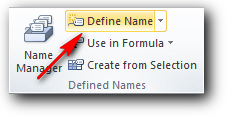
  2. Klik tab Formulas kemudian pada group menu Defined Names Klik Define Name

    Define Name di Ms Excel
  3. Pada jendela yang muncul ketikkan nama sel yang anda inginkan di kotak Name, Misalnya “Basel”. Anda bisa pula menambahkan komentar atau keterangan di comment. Jika sudah klik OK.

    Merubah nama sel di Ms Excel
  4. Mulai dari sekarang ketika anda klik pada sel D5 nama yang digunakan adalah Basel. Gunakan langkah yang sama pada sel yang lain.

    Nama lain sel di Ms Excel
  5. Untuk mengembalikan pada kondisi semula atau untuk menghapus nama sel tersebut dapat dilakukan dengan langkah klik pada Name manager pada group menu yang sama kemudian pilih nama yang ingin anda hapus, setelah itu klik delete dan klik yes. Maka nama sel tersebut akan kembali pada nama aslinya yaitu D5

    mengembalikan nama asli sel di Ms Excel

Mengunci Dekstop Pada Windows 7

Khiansantang Toejoehpoeloehdoea | 1/23/2013 | 0 komentar

Tampilan wallpaper/gambar desktop merupakan salah satu hal yang sering di kelola dengan baik oleh pengguna komputer. Desktop background atau gambar wallpaper yang spesifik, unik dan bagus bisa menjadikan indentitas Anda dalam menggunakankomputer, terlebih kalau komputer itu milik pribadi Anda.

Setiap orang sebagai pengguna komputer tentu mempunyai rasa kesenangan dan keinginan yang berbeda-beda mengenai tampilan wallpaper di desktop. Namun kadang sebagian kita justru senang dengan tampilan minimalis yaitu tanpa gambar sama sekali karena hal ini dapat juga menambah kinerja komputer kita..

Cara mengganti gambar atau wallpaper desktop background yang biasa dilakukan adalah dengan klik kanan pada desktop kemudian pilih Properties. Pada jendela display properties, pilih tab desktop kemudian pilih salah satu pilihan gambar yang ada atau cari gambar lain di file dengan klik browse. Atur posisinya kemudian klik OK. Maka wallpaper akan berubah dan telah diganti.

Desktop background yang telah terpasang sesuai dengan selera dan keinginan ini, pada waktu dan kesempatan yang lain bisa saja berubah, perubahan wallpapernya karena diganti oleh orang lain. Tentu saja hal ini kadang sangat mengganggu bagi kita yang terbiasa dengan tampilan minimalis.

Untuk mencegah orang lain mengubah tampilan desktop background dapat dilakukan dengan cara :

1. Klik Start lalu pada search programs and files ketik gpedit.msc lalu enter


atau dengan menekan tombol logo window pada keyboard dan tekan huruf R(untuk membuka menu run) lalu ketik gpedit.msc kemudian tekan OK (untuk masuk ke jendela local group policy editor)


2. Setelah terbuka menu Local Goup Policy Editor. Masuk ke User Configuration=> Administrative templates => Control Panel dan ke Personalization


3. Pada panel sebelah kanan, klik ganda pada prevent changing desktop background
Ubah menjadi enable klik OK,


Lalu restart komputer jika diminta.

Setelah pengaturan tersebut, orang lain tidak bisa lagi untuk mengganti wallpaper atau desktop background. Tab desktop pada display properties akan menjadi tidak aktif, sehingga tidak bisa memilih gambar untuk pengaturan desktop.

Cara kerja transformation rotate di coreldraw

Khiansantang Toejoehpoeloehdoea | 1/22/2013 | 0 komentar

Cara kerja transformation rotate di coreldraw :

Di sini kita akan mencoba untuk mendesain dengan menggunakan sarana Transformation - Rotate, untuk lebih jelasnya silahkan agan perhatikan gambar di bawah ini.

Buat obyek dengan freehand tool ( F5 ) serta ataur pewarnaannya dengan interactive fill tool ( G )


Terus aktifkan menu transformations - rotate yang layaknya gambar di atas tadi, jadi pada pojok kanan akan tampak rool up docker dari transformations - rotate. 

Tulis angka 3 pada angle -- beri ceklis rumput pada relative center -- beri ceklis rumput pada kotak kiri atas -- ketikkan angka 30 pada copies -- klik apply. 

Akhirnya layaknya seperti gambar di bawah ini. 
serta buat selanjutnya coba dengan beri ceklis pada kotak-kotak yang lain, serta juga yang di tengah dengan tanda bulat itu...


Itulah tutorial cara kerja transformation rotate di coreldraw semoga bermanfaat untuk hasil yang lebih maksimal silahkan agan-agan kembangkan sendirinya...

Download Apache Open Office 3.4.1 terbaru | Software gratis pengganti Ms Office

Khiansantang Toejoehpoeloehdoea | 1/22/2013 | 0 komentar

A
pache Open Office merupakan software Office yang dapat anda gunakan secara gratis tanpa harus membayar licensinya, sebab Open office merupakan software open source yang bersifat freeware. Open Office layak untuk anda gunakan sebagai aplikasi perkantoran anda baik dirumah (pribadi) maupun instansi-instansi pemerintah dan swasta. Open office dapat digunakan dengan mudah atau user friendly walaupun anda merupakan pengguna baru dari open office. Perintah-perintah yang ada mudah dimengerti dan mudah untuk dioperasikan.
Open Office | Software perkantoran gratis
Open office juga terdiri dari aplikasi pengolah kata, aplikasi pengolah angka dan juga aplikasi presentasi seperti layaknya microsoft office, sehingga anda tidak perlu khawatir untuk membuat dokumen-dokumen anda. Open office juga support file dari Ms Office, sehingga anda tidak perlu lagi cemas ketika anda menerima file yang dibuat di program Microsoft Office, karena anda juga dapat membuka file MS Word (DOC, DOCX), Ms Excel (XLS, XLSX), Power Point (PPT, PPTX).
Open Office selain dapat dijalankan di Microsoft windows, juga dapat dijalankan di Linux, maupun Mac OS. Untuk kemudahan dalam design tertentu Open Office juga menyediakan templates yang dapat anda gunakan untuk mempermudah pekerjaan anda. Untuk mendapatkan software Open Office silahkan download mnggunakan link dibawah ini
Semoga Artikel ini bermanfaat bagi anda dan sukses selalu
 
Support : Creating Website | Johny Template | Mas Template
Copyright © 2011. Belajar Berbagi - All Rights Reserved
Template Modify by Khiansantang
Proudly powered by Blogger